Что должен делать работающий обратный прокси-сервер?
Надежная работа Collabora Online за Nginx обеспечивает пользователям один публичный HTTPS-адрес для редактора, при этом сервис Collabora работает в частной сети. Редактор должен загружать ресурсы браузера, обнаруживать возможности Office, открывать документ через подключенную платформу хранения данных и поддерживать активное соединение WebSocket во время редактирования. Проверка синтаксиса Nginx сама по себе не доказывает работоспособность этих путей.
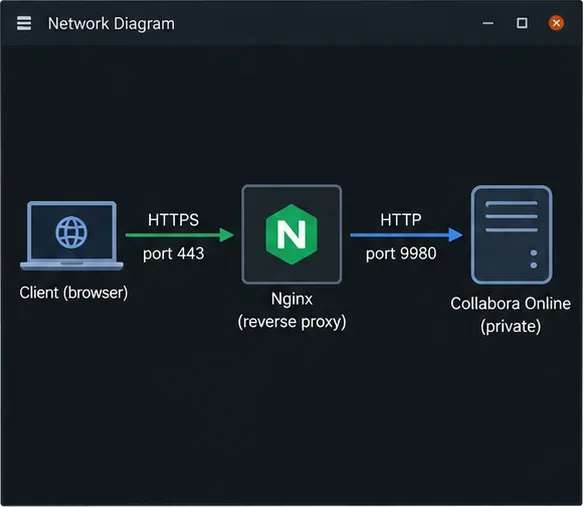
В этом примере предполагается, что автономный сервер Collabora или контейнер CODE прослушивает порт 9980, Nginx обслуживает сервер office.example.com, и TLS заканчивается на Nginx. Замените имя хоста и пути к сертификату на свои. Адрес бэкэнда 127.0.0.1:9980применяется только тогда, когда Nginx и Collabora используют один и тот же хост, и служба привязана к локальной сети. Для отдельных контейнеров используйте имя службы Collabora в частной сети Docker, например http://collabora:9980, .
Пример пути развертывания показывает публичное HTTPS-соединение, заканчивающееся на Nginx, и частное соединение с Collabora Online.
Перед изменением Nginx
Убедитесь, что публичное DNS-имя разрешается в прокси-сервер, что TLS-сертификат охватывает именно это имя, и что Nginx может связаться с Collabora по своему внутреннему адресу. Если вы используете Docker, подключите обе службы к пользовательской сети и не публикуйте порт Collabora публично. Если Nginx работает на хосте, привяжите порт контейнера к локальной области, например 127.0.0.1:9980:9980. Ваш брандмауэр должен открывать публичные веб-порты, которые вы собираетесь обслуживать, а не порт бэкэнда Collabora.
Выберите один из вариантов TLS. Приведённая ниже конфигурация использует TLS от браузера к Nginx и обычный HTTP на доверенном частном узле к Collabora. Это завершение TLS. Если политика требует шифрования между прокси-сервером и Collabora, используйте HTTPS для восходящего канала и настройте Nginx на доверие к сертификату бэкэнда. Не меняйте только схему proxy_pass: настройки TLS на стороне сервера должны соответствовать фактическому прослушивателю Collabora. Collabora описывает оба варианта прокси в своём руководстве по обратному прокси Nginx и руководстве по SDK 25.04 .
Настройте параметры TLS в Collabora с учетом прокси-сервера.
coolwsdДля завершения TLS-соединения настройте службу Collabora с помощью ssl.enable=falseпараметров и ssl.termination=true. Способ установки этих значений зависит от способа установки Collabora: отредактируйте поддерживаемую coolwsd.xmlконфигурацию или используйте описанные в документации параметры для вашего пакета или контейнера. В случае с образом Docker CODE, развертывания обычно передают параметры как extra_params; проверьте документацию образа для вашей версии и правильно заключайте аргументы в кавычки в Compose. Перезапустите или создайте службу Collabora заново после изменения ее конфигурации.
Эти настройки сообщают Collabora, что внешнее соединение защищено прокси-сервером, даже если соединение между прокси и бэкэндом использует HTTP. Они не устанавливают открытый сертификат, не настраивают DNS и не разрешают серверу хранения использовать Collabora. Настройте список разрешенных хостов WOPI или параметры интеграции отдельно в соответствии с вашей платформой хранения.
Настройте Nginx для переадресации маршрутов редактора.
Nginx должен передавать ресурсы обнаружения и браузера, а также сохранять обновление WebSocket, используемое интерактивным редактированием. Ниже приведён пример для одного сервера. Определите его mapв контексте Nginx http, например, в основном каталоге nginx.conf, а не внутри виртуального хоста:
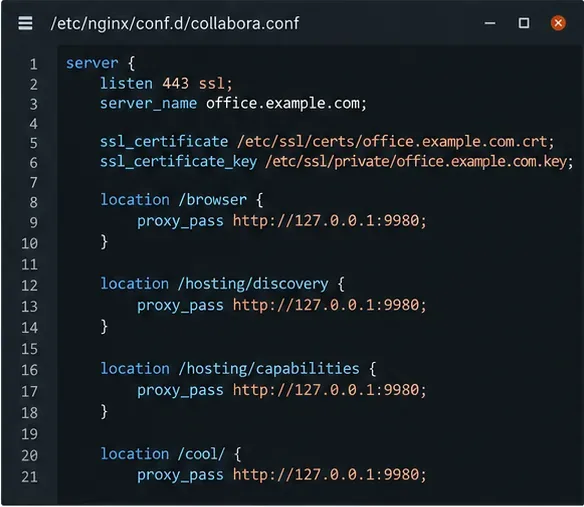
Разместите блок server в конфигурации сайта, входящей в состав Nginx. Предполагается, что TLS-сертификаты уже установлены, а соединение прокси-сервера с Collabora осуществляется по протоколу HTTP:
Пути, начинающиеся с ` /cool<path>`, содержат основные запросы WebSocket и запросы редактора; шаблон также включает устаревшие /loolпути для обеспечения совместимости. Для работы проксирования WebSocket в Nginx требуются заголовки обновления HTTP/1.1, поскольку ` <path> Upgrade` и Connection`<path>` являются заголовками, передаваемыми по каждому узлу. Длительный таймаут чтения помогает избежать закрытия активного соединения редактирования из-за обычного короткого таймаута прокси. См. документацию по проксированию WebSocket в Nginx и справочник по модулю прокси .
В приведенном примере виртуальный хост направляет ресурсы браузера Collabora и конечные точки хостинга к частному сервису.
Для HTTPS на вышестоящем сервере измените URL-адреса бэкэнда https://и соответствующим образом настройте проверку сертификата вышестоящего сервера и цепочку доверенных сертификатов Nginx. Избегайте отключения проверки сертификатов в качестве постоянного обходного решения. Если Nginx находится в другом контейнере, замените адрес обратной связи на имя службы Collabora; 127.0.0.1внутри контейнера прокси-сервера он будет указывать обратно на этот контейнер прокси-сервера.
При использовании префикса URI, например, /collabora/вместо выделенного имени хоста, конфигурация и сгенерированные Collabora URL-адреса обнаружения требуют дополнительной обработки путей. Начните с выделенного имени хоста, если ваша платформа явно не поддерживает развертывание подпутей. Блок сервера, перенаправляющий запросы в корневом каталоге, не обеспечивает автоматическую работу сгенерированных Collabora URL-адресов обнаружения под префиксом.
Перезагрузите и проверьте каждый слой.
Перед применением конфигурации Nginx проверьте её, затем перезагрузите службу:
sudo nginx -t
sudo systemctl reload nginx
Если проверка синтаксиса не пройдена, сначала исправьте указанный файл и строку. Успешная перезагрузка подтверждает, что Nginx принял конфигурацию, а не то, что бэкенд, сертификат или путь WebSocket работают. Проверьте действительность DNS и сертификата отдельно, затем запросите две конечные точки Collabora через общедоступное имя хоста:
curl -fsS https://office.example.com/hosting/discovery | head
curl -fsS https://office.example.com/hosting/capabilities
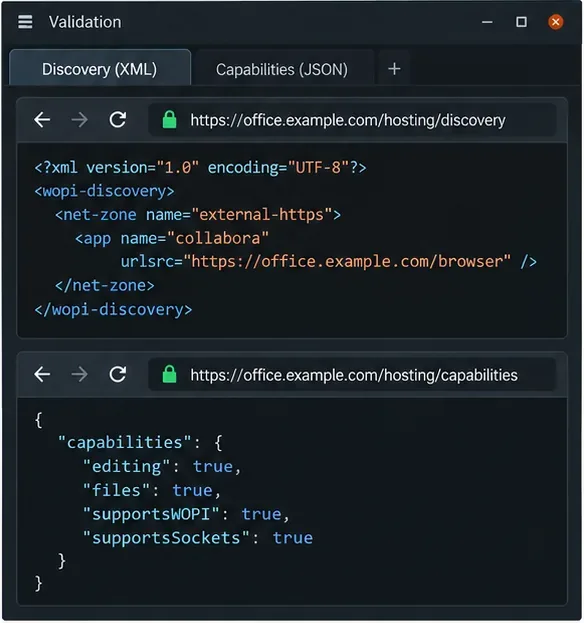
Конечная точка обнаружения должна возвращать XML-код, а не страницу ошибки 404 Nginx или страницу входа в систему; возможности должны возвращать ответ от Collabora. Проверьте URL-адреса редактора XML-кода обнаружения: они должны использовать общедоступное имя хоста HTTPS и доступные пути, а не имя контейнера или внутренний адрес. Пример изображения ниже показывает типы ответов, которые следует ожидать; отображаемые значения являются иллюстративными и не соответствуют данным работающего сервера.
Используйте общедоступное имя хоста, чтобы убедиться, что обнаружение возвращает XML-данные и что конечная точка возможностей отвечает.
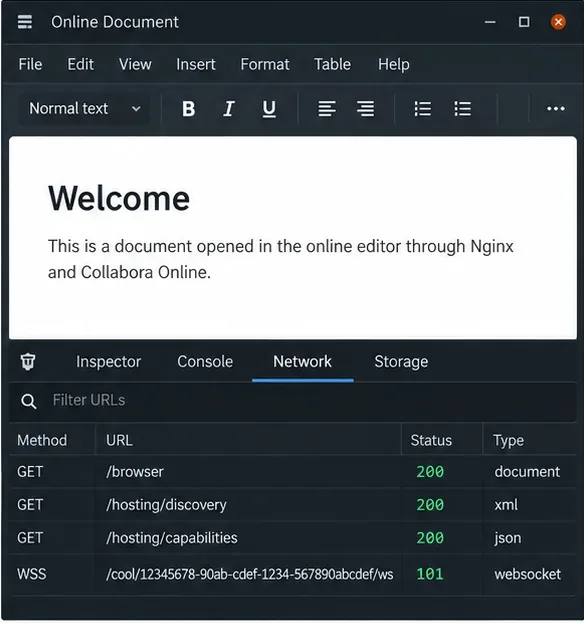
Наконец, настройте свою платформу для работы с документами, чтобы она использовала https://office.example.comCollabora в качестве сервера, и откройте тестовый документ. Полезным сигналом успеха является то, что редактор загружается и остается отзывчивым во время набора текста, сохранения и повторного открытия документа. В инструментах разработчика браузера запрос WebSocket /cool/должен быть успешно обновлен; HTTP-статус 101 Switching Protocols— это ожидаемый результат рукопожатия WebSocket. Не следует рассматривать нарисованный пример статуса как доказательство того, что ваш собственный сервер прошел эту проверку.
Во время работы в реальном режиме редактирования проверьте панель сетевых настроек браузера на наличие успешных запросов ресурсов и обновления WebSocket.
Определите причины неудач по их симптомам.
Ошибка 502 Bad Gateway: Nginx не может связаться с вышестоящим сервером. Проверьте имя сервиса, порт, сетевые параметры контейнера, прослушиватель и журналы. Если контейнеры разделены, не используйте адрес обратной связи прокси-контейнера.
Ошибка 404 при обнаружении или использовании ресурсов браузера: Убедитесь, что запрос достигает правильного виртуального хоста и что путь перенаправляется без непреднамеренного изменения URI. Проверяйте публичный URL, а не только URL бэкэнда.
Редактор загружается, но зависает или отключается: проверьте /cool/.../wsзапрос. Отсутствие заголовков обновления, соединение HTTP/1.0 с исходящим сервером, короткий таймаут или прокси-сервер, буферизующий соединение, могут прервать редактирование. Убедитесь, что запрос обновляется и остается открытым, пока документ активен.
Несанкционированный хост WOPI: прокси-сервер может работать корректно, в то время как Collabora отклоняет доступ к платформе хранения. Проверьте фактическое имя хоста WOPI по списку разрешенных хостов Collabora и конфигурации коннектора платформы. Не решайте эту проблему, открывая доступ к бэкэнду из общедоступного интернета.
Предупреждение о смешанном содержимом или сертификате: убедитесь, что URL-адрес общедоступного редактора и URL-адреса в системе обнаружения используют HTTPS, а сертификат соответствует имени хоста. Если вы завершаете TLS на Nginx, проверьте также настройку завершения в Collabora.
После успешного прохождения этих проверок, используйте закрытый бэкэнд Collabora и отслеживайте журналы Nginx и Collabora при обновлении любого из компонентов. В этом примере с одним исходным сервером не настраиваются высокая доступность, балансировка нагрузки или привязка сессий к каждому документу. Для нескольких реплик Collabora следуйте инструкциям по развертыванию соответствующего контроллера или балансировщика нагрузки Collabora и проверьте привязку документов перед маршрутизацией производственного трафика.
Источники и примечания к версии
Конфигурационные параметры были проверены по документации Collabora по прокси-серверам, руководству по SDK версии 25.04, а также по справочникам Nginx по WebSocket и модулям прокси 6 октября 2026 года. Параметры пакетов и контейнеров могут различаться в зависимости от версии Collabora; перед их применением подтвердите названия параметров для используемой вами версии. В статье не предполагается конкретная платформа хранения данных и не демонстрируется работающая в реальных условиях среда развертывания.