Чтобы разместить документацию ONLYOFFICE по протоколу HTTPS в Docker, используйте сертификат, соответствующий общедоступному имени хоста, сделайте его доступным внутри контейнера и опубликуйте порт HTTPS контейнера. HTTPS — это зашифрованное веб-соединение; сертификат TLS помогает браузерам убедиться, что они достигли ожидаемого сервера. В этом руководстве используется сертификат и закрытый ключ, которые вы уже получили от доверенного центра сертификации (CA). Если вы используете обратный прокси-сервер, следуйте отдельному варианту ниже, поскольку прокси-сервер может обрабатывать HTTPS.
Какая конфигурация HTTPS подходит для вашей системы?
ONLYOFFICE Docs может обслуживать HTTPS напрямую из своего контейнера Docker, или же обратный прокси, такой как NGINX или Traefik, может принимать HTTPS и перенаправлять запросы в Docs. Прямое использование TLS — это простой выбор для автономного сервера, у которого доступны публичные порты 80 и 443. Обратный прокси часто проще, когда другой веб-сервис уже использует эти порты или несколько сайтов используют один сервер. Избегайте настройки обоих уровней вслепую: определите, какой компонент завершает TLS, и задокументируйте, является ли соединение прокси-контейнер HTTP или HTTPS.
В этом пошаговом руководстве описана настройка прямого HTTPS с использованием сертификата, выданного центром сертификации. ONLYOFFICE также описывает автоматическую опцию Let's Encrypt с использованием LETS_ENCRYPT_DOMAINи LETS_ENCRYPT_MAIL; для этого требуется, чтобы порты 80 и 443 были доступны и не заняты прокси-сервером. Самоподписанный сертификат полезен для частной тестовой сети, но общедоступные браузеры и подключенные к ним службы хранения данных не будут автоматически ему доверять.
Что следует подготовить в первую очередь?
Linux-хост с установленным Docker Engine и плагином Docker Compose.
DNS-запись типа A для имени хоста, например docs.example.com, , указывающая на публичный IPv4-адрес хоста. Добавляйте запись AAAA только в том случае, если настроен и доступен IPv6.
Правила брандмауэра для входящих соединений и облачного брандмауэра, разрешающие TCP 443. Если вы запрашиваете или обновляете сертификаты с проверкой HTTP, может также потребоваться TCP 80.
Цепочка сертификатов, содержащая точное имя хоста и соответствующий ему закрытый ключ. Центры сертификации обычно предоставляют полный файл цепочки и файл закрытого ключа.
Постоянный каталог хоста для тома данных ONLYOFFICE и надежный секретный ключ JWT. JWT (JSON Web Token) — это общий секретный ключ, используемый для аутентификации запросов между Docs и интегрирующим приложением.
Перед сменой контейнера проверьте разрешение DNS и убедитесь, что хост Docker может прослушивать HTTPS-порт 443.
Шаг 1: Разместите сертификат и закрытый ключ на хосте.
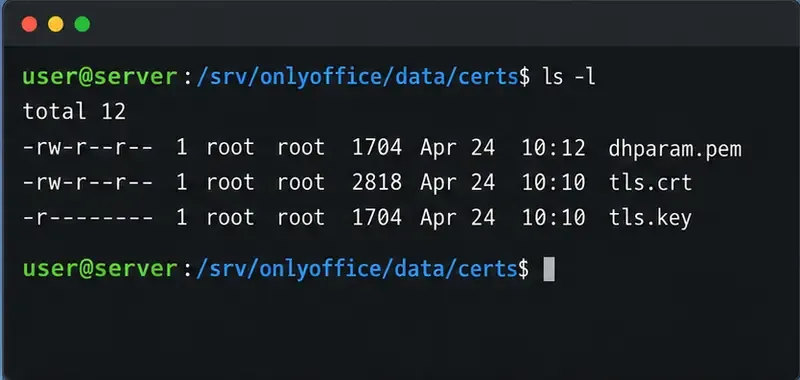
В этом примере хост хранит постоянные данные в подкаталоге /srv/onlyoffice/data. Замените пример имени хоста и путей на свои собственные. Сохраните полную цепочку сертификатов в подкаталоге tls.crt, а соответствующий закрытый ключ — tls.keyв certsподкаталоге :
Держите закрытый ключ доступным для чтения только той учетной записи или службе, которой он необходим. Не вставляйте его в файл Compose, отчет об ошибке или публичный репозиторий. Если Docker не может прочитать ключ из-за прав собственности или разрешений, ограничьте доступ для среды выполнения контейнера, а не делайте ключ доступным для чтения всем.
Перед запуском службы проверьте даты действия сертификата и имена хостов:
Список альтернативных имен субъекта (SAN) должен включать точное имя хоста, который будут посещать пользователи. Вы можете сравнить открытые ключи, полученные из сертификата, и закрытый ключ; их хеши должны совпадать:
Храните сертификат и соответствующий ему ключ в каталоге постоянных сертификатов хоста; защитите закрытый ключ с помощью ограничительных прав доступа.
Шаг 2: Настройка службы Docker Compose
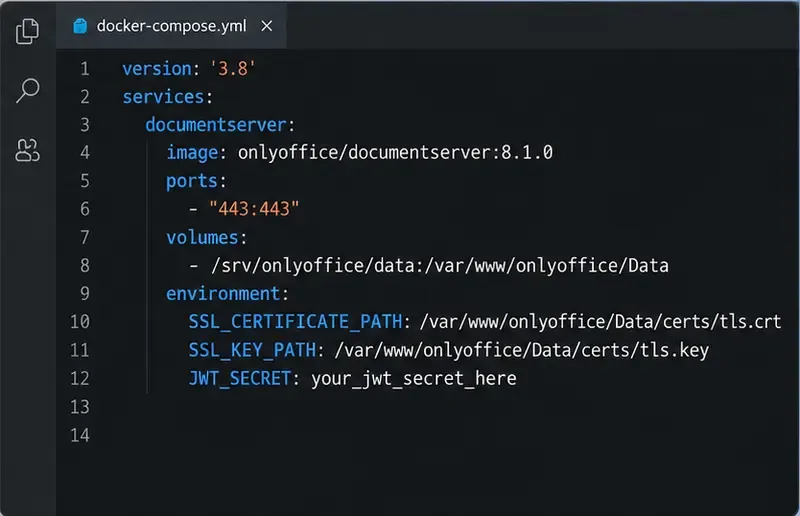
В документации ONLYOFFICE по Docker сертификаты размещаются в каталоге `/etc/ server` /var/www/onlyoffice/Data/certs. В текущем списке переменных окружения имена файлов сертификатов по умолчанию указаны как `/etc/server` tls.crtи tls.key`/etc/server`, а в примерах инструкций по установке также используются `/ etc/server` и `/etc/server` onlyoffice.crt. onlyoffice.keyЯвное указание путей позволяет избежать зависимости от соглашения об именовании файлов. Каталог хоста монтируется в соответствующий каталог данных контейнера, а порт 443 публикуется как порт хоста 443.
Создайте compose.yamlфайл, подобный этому, заменив пример значения JWT секретным ключом, сгенерированным для вашей установки. Приведенный ниже тег образа — это примерная версия; проверьте официальный список образов и используйте версию, которую вы планируете поддерживать.
Сгенерируйте надежный секрет и openssl rand -hex 32поместите его в файл среды или конфигурацию Compose с соответствующими правами доступа. Если другое приложение интегрируется с Docs, настройте это приложение с тем же секретом JWT и публичным HTTPS-адресом. Если это уже существующая установка, сохраните ее тома, сети, другие переменные среды и параметры интеграции при редактировании существующего файла Compose; не заменяйте работающее определение службы этим минимальным примером.
Запустите или пересоздайте службу из каталога, содержащего файл Compose:
Сервис Compose публикует HTTPS-сообщения и направляет ONLYOFFICE Docs на файлы сертификатов, смонтированные в его каталоге данных.
Шаг 3: Проверка HTTPS и сертификата.
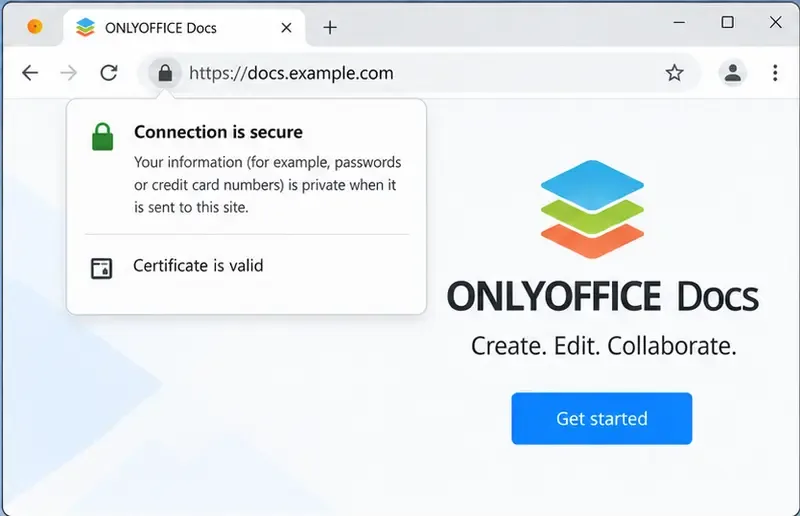
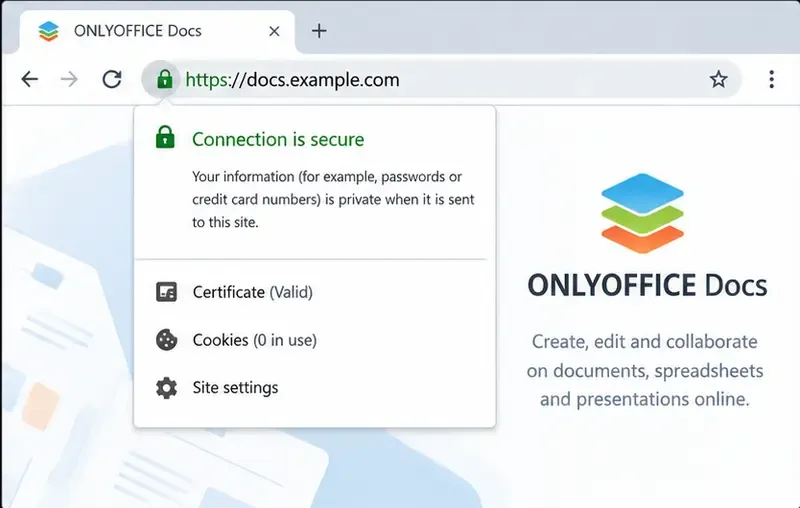
Откройте документ https://docs.example.comв браузере, заменив имя хоста на ваше собственное. Убедитесь, что браузер показывает защищенное соединение и не сообщает о несоответствии имен, просроченном сертификате или недоверенном издателе. Убедитесь, что загружается приветственная страница ONLYOFFICE Docs. Если Docs подключен к Nextcloud, ownCloud или другой платформе, проверьте также открытие и сохранение документа; блокировка браузера сама по себе не доказывает работоспособность запросов обратного вызова интеграции или конфигурации JWT.
В командной строке запросите у сервера TLS-сертификат и проверьте ответ по протоколу HTTPS:
Эта -servernameопция отправляет имя хоста с использованием Server Name Indication (SNI), что позволяет серверу выбрать правильный сертификат, когда несколько имен хостов используют один и тот же адрес. Даты сертификатов, издатель и SAN должны совпадать с установленным вами сертификатом. Проверьте, docker compose logsне возникает ли проблем с подключением через браузер или не перезапускается ли контейнер неоднократно.
После развертывания перейдите по общедоступному HTTPS-адресу хоста и убедитесь, что страница загружается без предупреждения о сертификате.
Что если обратный прокси-сервер уже обрабатывает HTTPS?
Если NGINX, Traefik, Caddy или хостинг-шлюз уже используют публичные порты 80 и 443, возможно, лучше установить публичный сертификат на этом прокси-сервере. В такой топологии опубликуйте контейнер Docs только в частной сети Docker или привяжите его HTTP-порт к loopback, а затем настройте прокси-сервер для пересылки необходимых запросов и трафика WebSocket. Установите адрес ONLYOFFICE интегрируемого приложения на публичный https://URL. Следуйте текущим инструкциям прокси-сервера и ONLYOFFICE относительно пересылаемых заголовков и TLS-соединения; не публикуйте порт 443 контейнера на том же порту хоста, который уже используется прокси-сервером.
Выберите этот шаблон, когда один прокси-сервер направляет трафик для нескольких сервисов. Используйте описанную выше прямую настройку контейнера, когда Docs должен владеть общедоступной конечной точкой HTTPS, а необходимые порты свободны. Если прокси-сервер подключается к контейнеру по HTTP, этот внутренний переход не шифруется; храните его в доверенной частной сети или настройте TLS-соединение с вышестоящим сервером, если этого требуют ваши требования безопасности.
Распространенные проблемы и способы их решения
Браузер сообщает о недействительности сертификата. Проверьте имя хоста SAN, срок действия сертификата, полную цепочку сертификатов и убедитесь, что DNS указывает на нужный хост. Сертификат для основного домена автоматически не распространяется на поддомен.
Контейнер сообщает об отсутствии сертификата или ключа. Проверьте путь к источнику на хосте, место назначения для монтирования, точные имена файлов и два SSL_..._PATHзначения. Синтаксис Docker --mountтребует, чтобы путь к источнику существовал; монтирование Compose также должно указывать на предполагаемый существующий каталог.
Порт 443 уже занят. Остановите конфликтующую службу, используйте обратный прокси или выберите другой порт общедоступного хоста и убедитесь, что URL-адрес и брандмауэр это отражают. Если перед вами находится прокси-сервер, он, как правило, должен владеть общедоступным портом 443.
HTTPS работает, но редактирование документов не удается. Проверьте URL-адрес интеграции, секретный ключ JWT в обоих сервисах, правила переадресации прокси-сервера и возможность доступа Docs к платформе хранения. Протестируйте реальный цикл открытия и сохранения.
Сертификат обновляется, но сайт по-прежнему использует старый. Убедитесь, что обновление обновило файл, смонтированный на хосте, и что ONLYOFFICE его перезагрузил. При необходимости перезапустите службу после обновления, например, с помощью хука развертывания Certbot, запускаемого docker compose restart documentserverиз каталога проекта Compose. Перед использованием автоматизации протестируйте обновление с помощью опции тестового запуска Certbot.
Поддерживайте сертификат в актуальном состоянии.
Настройка HTTPS не будет завершена, пока не будет запланировано продление. Запишите, кто выдает и продлевает сертификат, где хранится закрытый ключ, какой процесс копирует обновленные файлы в смонтированный каталог и как служба их перезагружает. Запустите тестовый запуск клиента продления, отслеживайте истечение срока действия сертификата и проверяйте публичную конечную точку после каждого продления. Если вы используете встроенные переменные Let's Encrypt в ONLYOFFICE вместо сертификата, управляемого хостом, следуйте текущим инструкциям Docker для этого метода и проверьте поведение продления для конкретного образа и развертывания, которое вы используете.