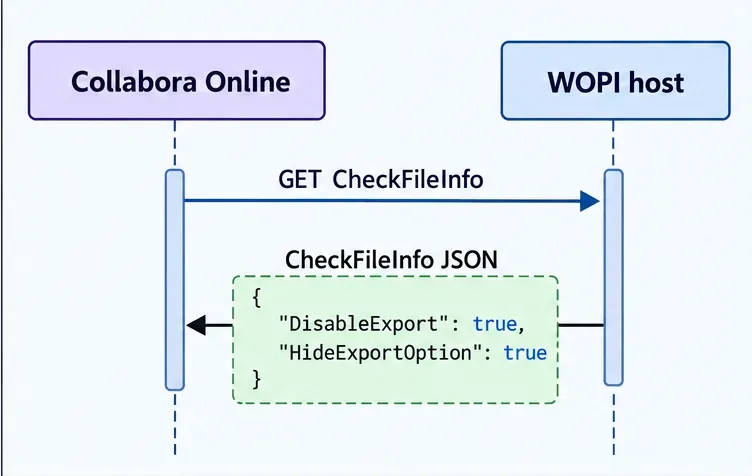
Чтобы ограничить экспорт файлов в Collabora Online CODE, убедитесь, что хост WOPI возвращает DisableExport: trueв своем CheckFileInfoответе информацию о затронутом файле и пользователе. Добавьте HideExportOption: trueпараметр, чтобы команда «Скачать как» также была удалена из меню редактора. Первое свойство отключает функцию экспорта Collabora в бэкэнде; второе управляет видимостью. Установка только флага видимости не является мерой контроля доступа.
CODE — это редактор документов. В стандартной интеграции отдельный хост WOPI, такой как Nextcloud, ownCloud или пользовательское приложение, хранит исходный файл и предоставляет Collabora метаданные файла и права доступа. Именно поэтому права доступа к экспорту обычно настраиваются в интеграции хоста, а не в качестве универсального переключателя в настройках контейнера Collabora coolwsd.xml.
Collabora Online запрашивает у хоста WOPI информацию о файле; ответ хоста может содержать ограничения на экспорт для данной сессии работы с документом.
Выберите элемент управления, соответствующий действию.
собственность или контроль WOPI
Что это делает
Когда его использовать
HideExportOption
Скрывает кнопку «Скачать как» в меню «Файл».
В дополнение к функциям принудительного применения на стороне бэкэнда, позволяет пользователям не видеть недоступную команду.
DisableExport
Отключает функцию экспорта Collabora и подразумевает HideExportOption.
Когда экспорт из открытого документа следует заблокировать для определенного файла или сессии.
UserCanNotWriteRelative
Сообщает хосту, что пользователь не может сохранить родственную копию или копию, сохраненную как "Сохранить как", через WOPI. Хост должен отклонить этот запрос.
Также необходимо предотвратить сохранение файла под другим именем или создание его копии через редактор.
DisablePrint
Отключает печать в административной панели Collabora и подразумевает, что опция печати скрыта.
Ограничения распространяются только на печать; это отделено от экспорта.
Используйте первые два поля для узкоспециализированной задачи блокировки функции «Загрузка как/экспорт» в Collabora. Добавляйте остальные элементы управления только в том случае, если ваша политика также охватывает эти отдельные действия. Отсутствие пункта меню само по себе не доказывает, что загрузка заблокирована.
Определите, где следует применить ограничение.
Сначала определите приложение, в котором хранится файл, и откройте его в Collabora. В терминологии WOPI это приложение называется хостом. Collabora обращается к конечной точке хоста CheckFileInfo, чтобы получить информацию о файле и его возможностях. Хост знает, кто открыл документ и разрешает ли загрузка файлы с помощью общего доступа, учетной записи или политики доступа к файлам.
Nextcloud или другая интегрированная файловая платформа: используйте поддерживаемые ею настройки общего доступа или безопасного просмотра, если в установленной вами версии есть политика «Скрыть загрузку» или аналогичная. Интеграция может преобразовать эту политику в разрешения WOPI. Перед тем как предполагать, какие пути экспорта, печати, копирования или прямой загрузки блокируются, проверьте фактический ответ хоста или текущую документацию платформы.
На вашем собственном WOPI-хосте: обновите код, который формирует CheckFileInfoJSON-ответ. Рассчитывайте ограничение на основе прав доступа аутентифицированного пользователя и политики совместного доступа к файлу.
Администратор контейнера CODE без контроля над хостом: обратитесь к администратору хоста или разработчику интеграции с просьбой обеспечить соблюдение этого правила. Редактирование только контейнера CODE может скрыть некоторые необязательные форматы из интерфейса, но не предоставляет политику разрешений WOPI для каждого файла.
В текущей конфигурации источника Collabora эти параметры описываются extra_export_formatsкак параметры уровня интерфейса: отключение этих необязательных форматов лишь визуально скрывает их. Не следует рассматривать этот параметр как принудительное экспортирование на стороне сервера. Он предназначен для отображения в меню форматов, а не в качестве замены разрешений хоста.
Настройка прав доступа к экспорту в пользовательском хосте WOPI.
1. Найдите обработчик ответа CheckFileInfo.
Найдите маршрут, который отвечает на WOPI-запрос Collabora GET /wopi/files/{id}. Убедитесь, как он аутентифицирует токен доступа и сопоставляет этот токен с текущим пользователем и файлом. Не доверяйте флагу, предоставляемому браузером, ?disableExport=trueесли хост не проверяет его на соответствие своим собственным правилам авторизации.
2. Примите решение, исходя из политики принимающей стороны.
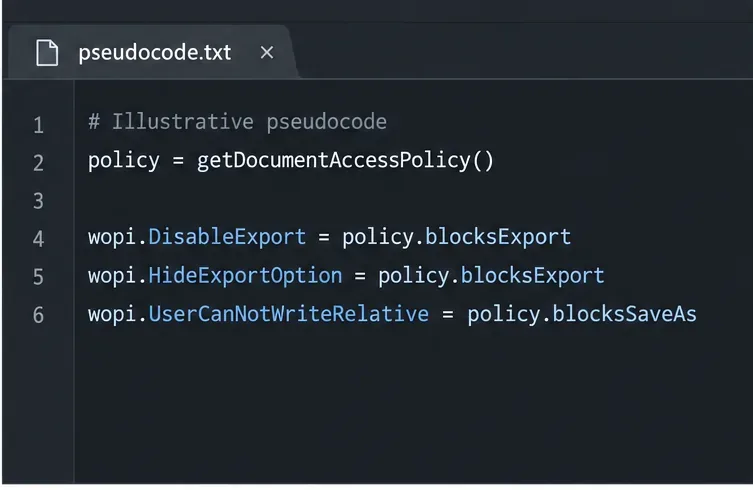
Используйте данные контроля доступа на стороне сервера, чтобы определить, может ли этот пользователь экспортировать данный файл. Владелец файла, внутренний редактор и пользователь, просматривающий общедоступные ссылки, могут иметь разные права. Если ограничение распространяется на одну общую папку, определите его на основе политики этой папки, а не на основе глобальной переменной среды, которая случайно затрагивает всех пользователей.
Примерный псевдокод: флаги WOPI следует определять на основе файла и фактической политики доступа пользователя, а не устанавливать выбор одного пользователя глобально.
3. Возвращает логические поля WOPI.
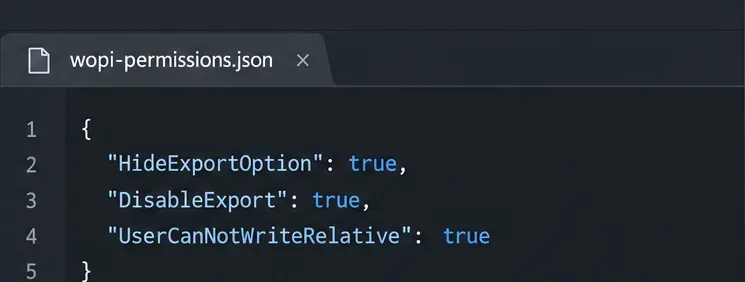
Добавьте два логических поля в JSON-ответ. Это фрагмент, который нужно объединить с существующим полным CheckFileInfoответом, а не замена обязательным свойствам файла и пользователя:
Пример полей разрешений CheckFileInfo. Свойство «Сохранить как» устанавливается только в том случае, если хост также отклоняет запросы на сохранение относительного типа.
Сохраните обычные обязательные поля и флаги возможностей, которые уже предоставляет ваша интеграция. Используйте логические значения JSON , trueа falseне строки, такие как "true"или "1". Если экспорт разрешен, возвращайте false или опускайте необязательные свойства в соответствии с поведением, поддерживаемым вашей интеграцией и версией Collabora.
4. При необходимости, согласно политике, можно отдельно заблокировать функцию «Сохранить как».
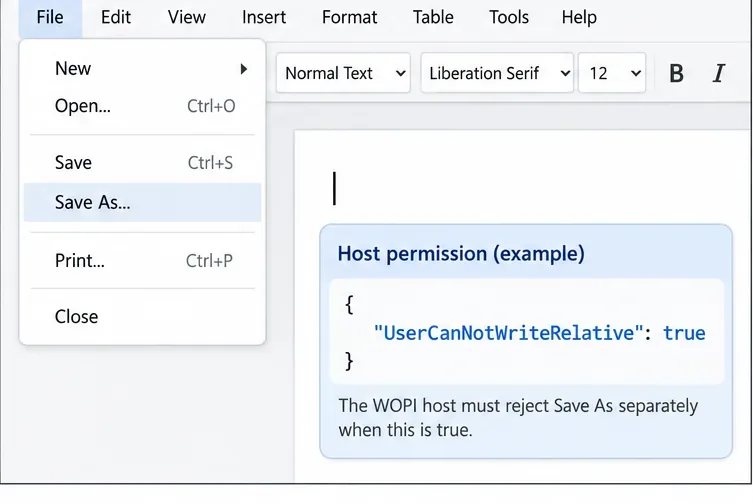
Экспорт в локальный формат и сохранение копии обратно на хост WOPI — это разные операции. Если пользователям не нужно создавать копию «Сохранить как» через редактор, вернитесь назад UserCanNotWriteRelative: trueи дайте хосту отклонить соответствующий запрос на относительную запись. Не следует предполагать, что это DisableExportблокирует все пути копирования или сохранения. Аналогично, включайте это DisablePrint: trueтолько в том случае, если печать подпадает под действие политики.
В макете меню отсутствует опция «Скачать как»; «Сохранить как» — это отдельное действие, которое хост WOPI должен отклонить, если относительное сохранение запрещено.
Примените аналогичные настройки на интегрированной платформе.
Когда Nextcloud управляет файлами и общим доступом, наименее инвазивным способом является использование собственных поддерживаемых разрешений на скрытие загрузки или безопасный просмотр, если они доступны для данного типа и версии общего доступа. Текущий источник Nextcloud Richdocuments сопоставляет политику скрытия загрузки на стороне хоста DisableExportс HideExportOptionполями Collabora, а также с ограничениями на печать и копирование. Точные элементы управления, доступные администратору, могут различаться в зависимости от версии Nextcloud, редакции и типа общего доступа, поэтому лучше проверить поведение в установленном продукте, а не копировать пользовательский патч WOPI в файлы приложения.
Если вы используете другой хост WOPI, реализуйте поля из его ответа CheckFileInfo. Избегайте изменения сгенерированной Collabora конфигурации контейнера для добавления недокументированных ключей: именно в ответе WOPI передаются права доступа к файлам. После изменения кода хоста разверните его, используя обычный процесс выпуска этого приложения. Перезапуск Collabora, как правило, не является шагом, изменяющим решение о правах доступа, сгенерированное хостом; закройте и снова откройте документ, чтобы получить новый ответ CheckFileInfo.
Убедитесь, что ограничение работает.
Откройте тестовый документ, используя учетную запись, которая должна быть ограничена в доступе.
Проверьте ответ CheckFileInfo от хоста WOPI в журналах приложения или в безопасной трассировке разработки. Убедитесь, что оба поля являются логическими значениями JSON, установленными в значение true для данной сессии.
В Collabora убедитесь, что опция «Скачать как» отсутствует, и протестируйте соответствующее действие экспорта. Не используйте реальный конфиденциальный файл во время первоначальной проверки.
Если функция «Сохранить как» также должна быть заблокирована, проверьте, что запрос на относительную запись на стороне хоста отклонен. Пункт меню может оставаться видимым, даже если хост отклонит операцию.
Откройте отдельный документ с разрешением на экспорт. Убедитесь, что изменение не привело к непреднамеренному отключению экспорта для всех пользователей или файлов.
Проверьте возможность прямой загрузки с платформы хранения данных отдельно. Флаг экспорта Collabora не отменяет автоматически разрешение пользователя на загрузку исходного файла из Nextcloud, ownCloud, WebDAV или другой конечной точки хоста.
Если команда остается видимой, убедитесь, что ответ предназначен для файла и пользователя, которых вы тестировали, откройте документ заново, чтобы создать новую сессию, и проверьте, действительно ли хост отправляет данные HideExportOption. Если кнопка исчезает, но экспорт по-прежнему работает через другой способ, проверьте, что DisableExportзначение равно true и что действие действительно является экспортом Collabora, а не загрузкой, предлагаемой хостом хранилища или обработчиком postMessage, специфичным для интеграции.
Ограничения безопасности и практические рекомендации
Эти настройки управляют поддерживаемыми Collabora операциями экспорта и сохранения; они не могут помешать пользователю, имеющему доступ к документу, делать снимки экрана, фотографировать экран или вручную копировать информацию, которую приложение разрешает ему просматривать. Collabora также должна получить содержимое документа для его отображения. Для более надежного контроля данных объедините ограничения редактора с разрешением на загрузку, областью действия токена доступа, политикой совместного доступа, журналированием аудита и любыми утвержденными организацией средствами защиты от водяных знаков или потери данных. Опишите результат как ограничение поддерживаемых путей экспорта, а не как невозможность копирования видимого содержимого.
Для большинства установок CODE используйте DisableExportв HideExportOptionответе WOPI CheckFileInfo, генерируемом хостом, ограничения, относящиеся к соответствующему пользователю и документу. Настройте прямую загрузку и сохранение под именем на хосте и проверяйте как разрешенные, так и ограниченные сеансы после развертывания.