Вы открываете LibreOffice, замечаете параметры для отправки отчетов о сбоях и онлайн-обновлений и задаетесь вопросом, не отправляет ли пакет незаметно данные об использовании в фоновом режиме. Важное отличие заключается в том, что в текущей официальной документации LibreOffice нет единого главного переключателя «телеметрии». Вместо этого описанные элементы управления обменом данными разделены между отправкой отчетов о сбоях и онлайн-обновлением. Если ваша цель — минимизировать объем данных, отправляемых в The Document Foundation, вам следует отключить отправку отчетов о сбоях, выключить параметр «User Agent» в онлайн-обновлении и отдельно решить, хотите ли вы также остановить автоматическую проверку обновлений.
Данное руководство было проверено на основе официальной справочной документации и документации по конфиденциальности LibreOffice, доступной по состоянию на 6 октября 2026 года. Названия меню могут немного отличаться в зависимости от операционной системы и сборок от сторонних производителей, поэтому используйте наиболее подходящее название, если ваша установка выглядит иначе.
Что может отправлять LibreOffice и для чего на самом деле нужен каждый переключатель.
Прежде чем что-либо менять, полезно отделить настройки конфиденциальности от поведения при обновлении. Политика конфиденциальности LibreOffice гласит, что после сбоя генерируется отчет о сбое, но пользователь сам решает, отправлять его или нет, если только отправка отчетов о сбоях не была предварительно отключена. Отчет может содержать версию LibreOffice, операционную систему, информацию об оборудовании и драйверах, загруженные модули, трассировку стека, содержимое регистров ЦП и небольшие фрагменты памяти процесса. В политике также указано, что созданные пользователем документы не отправляются в составе отчета о сбое.
На официальной странице справки по онлайн-обновлениям описан отдельный флажок «User Agent». При включении он отправляет информацию о вашей версии LibreOffice, операционной системе и базовом оборудовании, что позволяет оптимизировать загрузку обновлений. Этот параметр не зависит от опции автоматической проверки обновлений.
Параметр
На что это влияет
Влияние на конфиденциальность
Компромисс
Отправляйте отчеты о сбоях в The Document Foundation.
Предоставление результатов диагностики аварии после сбоя
Отключает функцию, которая предотвращает отправку отчетов о сбоях LibreOffice в TDF.
Разработчики получают меньше диагностической информации о ваших сбоях.
Агент пользователя в онлайн-обновлении
Информация о версии, операционной системе и основных параметрах оборудования во время процесса обновления.
При отключении уменьшает объем метаданных, отправляемых для оптимизации загрузки.
Практических недостатков для большинства пользователей, заботящихся о конфиденциальности, практически нет.
Автоматическая проверка наличия обновлений
Периодическая проверка сети на наличие новых версий.
При отключении уменьшает объем трафика исходящих обновлений.
Необходимо помнить о необходимости вручную проверять наличие обновлений безопасности и исправлений ошибок.
Шаг 1: Откройте параметры LibreOffice.
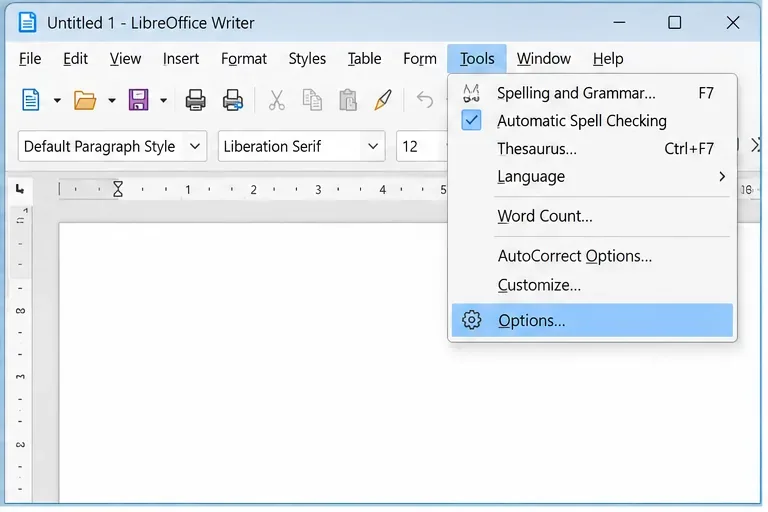
В Windows и Linux откройте любой компонент LibreOffice, например Writer, затем выберите Инструменты > Параметры . В macOS аналогичные настройки обычно находятся в меню приложения LibreOffice в разделе «Настройки». Точная структура может отличаться в зависимости от режима пользовательского интерфейса, но настройки сгруппированы в разделе LibreOffice.
Откройте «Инструменты» > «Параметры», чтобы получить доступ к настройкам конфиденциальности и обновлениям, применяемым ко всей системе LibreOffice.
Шаг 2: Отключите отправку отчетов о сбоях LibreOffice.
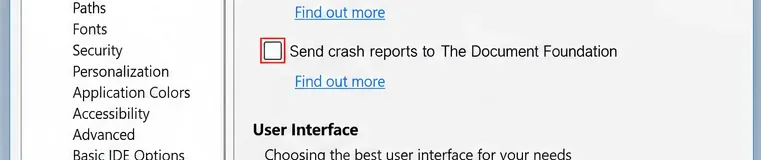
В левой панели выберите LibreOffice > Общие . Найдите пункт «Отправлять отчеты о сбоях в The Document Foundation» и снимите флажок. Затем нажмите ОК или перейдите на следующую страницу настроек и подтвердите действие.
Это наиболее важный параметр, если вас интересуют диагностические данные. В документации к инструменту создания отчетов о сбоях LibreOffice поясняется, что отчеты могут включать информацию о памяти процесса, загруженных библиотеках, стеках потоков, состояниях регистров, версиях LibreOffice и ОС, сведениях о процессоре, общем объеме оперативной памяти и графической информации. Также указывается, что отчет является анонимным и не отправляет содержимое документа. Отключение этой опции не позволит LibreOffice отправлять эти отчеты в The Document Foundation.
Снимите флажок «Отправлять отчеты о сбоях в The Document Foundation» в разделе LibreOffice > Общие, если вы не хотите, чтобы диагностические данные о сбоях LibreOffice отправлялись в TDF.
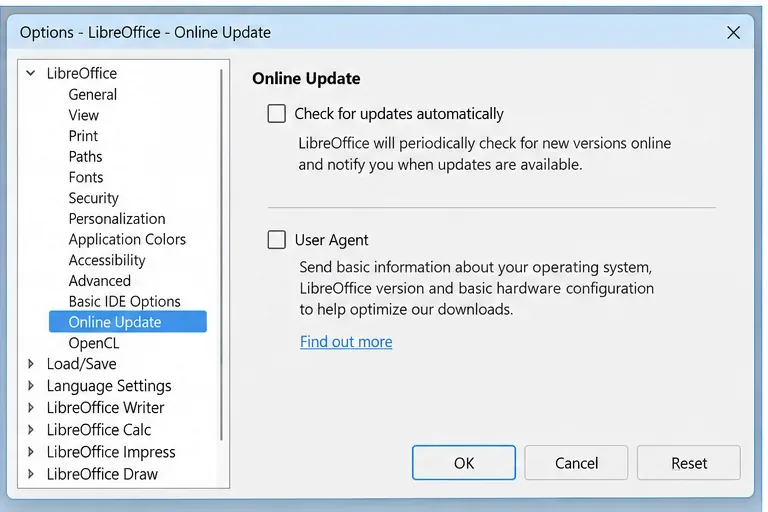
Далее выберите LibreOffice > Онлайн-обновление . Очистите User Agent . Согласно официальной справочной странице, эта опция отправляет версию LibreOffice, операционную систему и основную информацию об оборудовании для оптимизации загрузки. Отключение этой опции — самый прямой способ уменьшить объем этих метаданных, при этом сохранив возможность проверки обновлений.
Вы также увидите пункт «Проверять обновления автоматически» . Это не общая функция телеметрии; она управляет периодическими проверками обновлений. Если ваша цель — ограничить сбор метаданных, вы можете оставить автоматические проверки включенными и отключить только User Agent. Если ваша цель — минимизировать количество рутинных исходящих подключений из самого LibreOffice, отключите также автоматические проверки обновлений.
На странице «Онлайн-обновление» автоматическая проверка обновлений отделена от параметра метаданных User Agent; отключите один или оба параметра в зависимости от ваших целей в области конфиденциальности.
Шаг 4: Решите, следует ли продолжать автоматическую проверку обновлений.
Здесь действительно есть компромисс в вопросах безопасности. Отключение автоматических проверок снижает фоновую сетевую активность, но также устраняет напоминание о доступности новой версии LibreOffice. Для большинства пользователей оптимальным вариантом обеспечения конфиденциальности является включение автоматической проверки обновлений при отключении User Agent и отправки отчетов о сбоях. Для систем с ограниченным доступом или работающих в автономном режиме отключение автоматических проверок может быть целесообразным, если обновления обрабатываются администратором, менеджером пакетов операционной системы или другим контролируемым процессом.
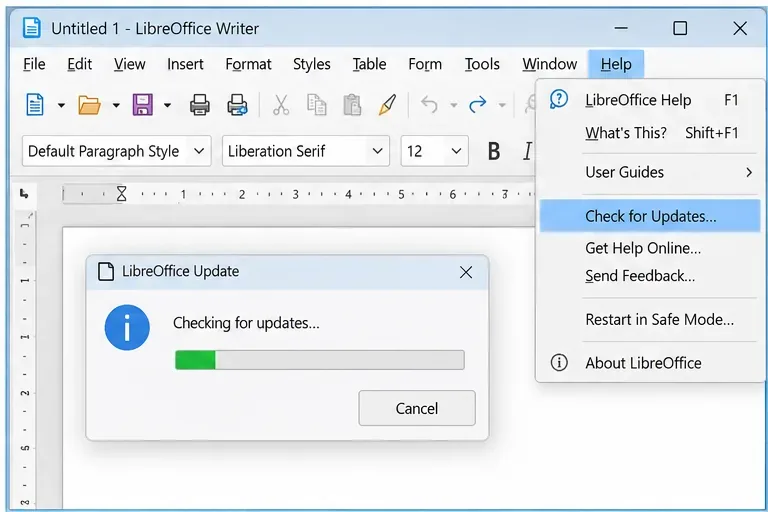
Если вы отключили автоматическую проверку, создайте ручную процедуру. Периодически используйте «Справка» > «Проверить обновления» или следуйте механизму обновления вашего дистрибутива Linux, если LibreOffice был загружен из его репозиториев. В официальной документации по проверке обновлений отмечается, что ручные проверки также ищут обновления установленных расширений.
Если автоматическая проверка отключена, используйте меню «Справка» > «Проверять обновления» по расписанию, чтобы изменения в настройках конфиденциальности не привели к пропуску выпусков обновлений безопасности и исправлений ошибок.
А что насчет «телеметрии» помимо этих вариантов?
В приведенных выше справочных страницах и страницах конфиденциальности LibreOffice описаны отправка отчетов о сбоях и метаданные онлайн-обновлений, но в них не описан единый, постоянно включенный переключатель телеметрии использования рабочего стола. Именно поэтому инструкции, предлагающие найти общий флажок «Отключить телеметрию», могут вводить в заблуждение: соответствующие элементы управления распределены по отдельным функциям.
Есть еще одна сложность, связанная со сборками от сторонних производителей. На странице инструмента отчетов о сбоях LibreOffice указано, что такие производители, как Ubuntu или Apple, могут устанавливать собственные средства для отслеживания сбоев, и данные из этих средств не отправляются в The Document Foundation. Если вы установили LibreOffice через дистрибутив Linux, магазин приложений, управляемый корпоративный образ или другой сторонний сервис, вам может потребоваться отдельно проверить настройки диагностики этой операционной системы или производителя. Отключение функции отчетов о сбоях TDF в LibreOffice не обязательно отключает службу отслеживания сбоев операционной системы.
Как проверить изменения
После нажатия кнопки ОК снова откройте Инструменты > Параметры и проверьте обе страницы еще раз. В разделе LibreOffice > Общие флажок «Отчет о сбоях» должен оставаться снятым. В разделе LibreOffice > Онлайн-обновление флажок «Агент пользователя» должен оставаться снятым, а автоматическая проверка обновлений должна отражать сделанный вами выбор.
Для простой самопроверки полностью закройте LibreOffice, запустите его снова и проверьте эти настройки. Если они сохранятся, значит, параметры были сохранены. Если после перезапуска они восстанавливаются после установки, управляемой организацией, возможно, политика или управляемая конфигурация переопределяют ваши локальные настройки. В этом случае не следует постоянно менять случайные расширенные настройки; спросите администратора, какая политика контролирует поведение при обновлении и диагностике.
Дополнительная проверка сети
Если вам нужна более надежная защита конфиденциальности на рабочей станции, вы можете отслеживать исходящие соединения с помощью инструментов операционной системы или брандмауэра, пока LibreOffice находится в режиме ожидания и пока вы вручную запускаете проверку обновлений. Это может показать, обращается ли приложение к службам обновления, но само по себе не доказывает содержимое каждого зашифрованного запроса. Рассматривайте пункт назначения и время передачи пакетов как проверку поведения сети, а не как доказательство содержимого полезной нагрузки.
Рекомендуемые настройки конфиденциальности
Для домашних пользователей, заботящихся о конфиденциальности: отключите отправку отчетов о сбоях и User Agent, но оставьте включенной автоматическую проверку обновлений.
Работа на автономной или строго контролируемой рабочей станции: отключите отчеты о сбоях, User Agent и автоматическую проверку обновлений, затем используйте документированный процесс обновления вручную или под управлением администратора.
Система, управляемая предприятием: используйте политику конфигурации организации и инструменты обновления, а не полагайтесь только на флажки для каждого пользователя.
В рамках дистрибутива Linux проверьте настройки LibreOffice, а также механизмы сообщения о сбоях или обновления, встроенные в дистрибутив.
Итоговый контрольный список
Откройте меню «Инструменты» > «Параметры» (или аналогичное окно «Настройки» в macOS).
Сбросить «Отправлять отчеты о сбоях в The Document Foundation».
Откройте «Обновление через Интернет» и снимите флажок «User Agent».
Выберите, следует ли оставить автоматическую проверку обновлений включенной или отключить.
Если автоматические проверки отключены, запланируйте ручные проверки обновлений или используйте управляемую систему пакетов/обновлений.
Перезапустите LibreOffice и убедитесь, что настройки остались в силе.
Если вы используете сборку от стороннего производителя, отдельно проверьте настройки диагностики этого производителя или операционной системы.
Для большинства пользователей отключение отправки отчетов о сбоях и пользовательского агента онлайн-обновлений обеспечивает желаемый уровень конфиденциальности без потери уведомлений об обновлениях. Отключение проверок обновлений также является более строгим вариантом минимизации сети, но его всегда следует сочетать с надежной процедурой обновления вручную или централизованно управляемой системой.