LibreOffice Base может работать в качестве интерфейса для существующей базы данных PostgreSQL, позволяя просматривать таблицы, создавать запросы и формировать отчеты без перемещения данных во встроенную базу данных Base. Для большинства современных установок наиболее удобным вариантом является прямое подключение LibreOffice к PostgreSQL. JDBC по-прежнему полезен в качестве резервного варианта, когда ваша среда требует драйвера Java или когда прямой коннектор недоступен.
Показательный сценарий: представьте небольшую операционную группу под названием Northwind Field Services. На её сервере PostgreSQL находится база данных с именем sales_ops. База данных работает на db.example.internal, прослушивает порт 5432, а у группы есть роль только для чтения с именем analyst_ro. Этот пример вымышленный и используется только для демонстрации того, как решения по настройке взаимодействуют друг с другом.
Описанные ниже шаги соответствуют текущей справке LibreOffice по подключению к PostgreSQL и JDBC, а также текущей документации по серверу PostgreSQL. По состоянию на октябрь 2026 года LibreOffice указывает версию 26.8.0 как последнюю ветку, а 26.2.6 как зрелую предыдущую ветку; точные обозначения или расположение кнопок могут незначительно отличаться в зависимости от операционной системы и версии. Актуальную формулировку см. в официальных примечаниях к выпуску LibreOffice и справке LibreOffice по подключению к PostgreSQL .
Перед началом работы: соберите четыре значения связи.
Обычно от администратора PostgreSQL требуется четыре элемента информации:
- Название базы данных , например
sales_ops.
- Имя или IP-адрес сервера , например
db.example.internal.
- Порт , как правило,
5432если администратор его не изменил.
- Логин PostgreSQL и метод аутентификации или пароль.
Не следует предполагать, что сервер, принимающий локальные подключения PostgreSQL, также примет подключение LibreOffice с другого компьютера. PostgreSQL listen_addressesконтролирует, какие сетевые интерфейсы принимают TCP/IP-соединения, а также pg_hba.confкакие адреса клиентов, базы данных, пользователи и методы аутентификации разрешены. PostgreSQL описывает оба этих аспекта в своих настройках подключения и документации по аутентификации клиентов .
Шаг 1: Откройте Base и выберите существующую базу данных PostgreSQL.
Запустите LibreOffice Base и создайте новый документ базы данных Base. В мастере баз данных выберите « Подключиться к существующей базе данных» , затем выберите PostgreSQL в качестве типа базы данных. Мастер баз данных LibreOffice специально поддерживает подключение документа Base к существующей базе данных, а не создание новой встроенной базы данных.
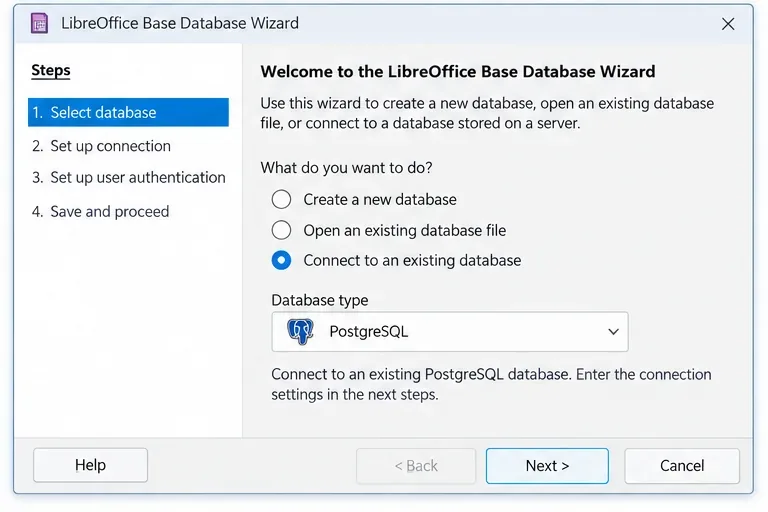
Подпись: Мастер настройки баз данных настроен на подключение к существующей базе данных PostgreSQL, а не на создание новой встроенной базы данных.
В примере с Northwind Field Services это означает, что Base будет хранить информацию о подключениях и объекты Base, такие как запросы, формы и отчеты, в то время как фактические бизнес-таблицы останутся в PostgreSQL.
Шаг 2: Введите имя базы данных, сервер и порт.
На странице подключения к PostgreSQL введите имя базы данных, сервер и порт, предоставленные вашим администратором. В приведенном примере эти значения равны sales_ops, db.example.internal, и 5432.
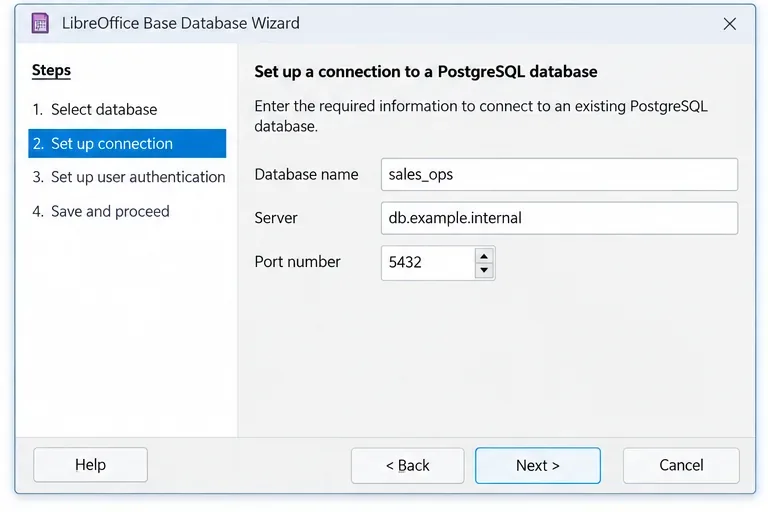
Заголовок: Страница прямого подключения к PostgreSQL с примером имени базы данных, сервера и порта PostgreSQL по умолчанию.
LibreOffice также позволяет использовать строку подключения, специфичную для PostgreSQL, вместо заполнения основных полей. В официальной справке показаны такие формы, как dbname=MyDatabase host=myHost port=5432и postgresql://myHost:port/MyDatabase. Это может быть полезно, когда администратор предоставляет дополнительные параметры, специфичные для драйвера. LibreOffice отмечает, что значения user=и password=в этой строке подключения игнорируются, и аутентификация запрашивается во время подключения.
Шаг 3: Введите имя пользователя PostgreSQL и проверьте соединение.
Введите роль PostgreSQL, которую следует использовать, из Base. Учетная запись с правами только для чтения или минимальными привилегиями обычно является более безопасной отправной точкой, чем учетная запись владельца базы данных или суперпользователя, если цель — составление отчетов или анализ. В примере роль — analyst_ro.
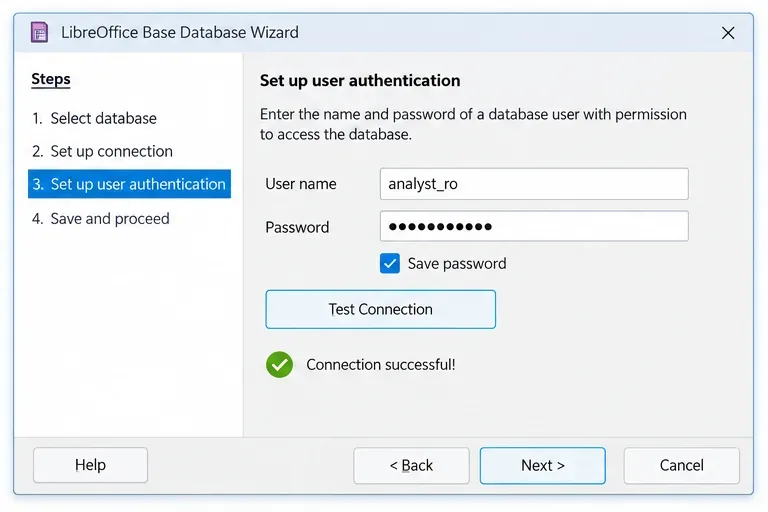
Подпись: Аутентификация настроена с использованием роли только для чтения, и проверка соединения сообщает об успешном завершении.
Перед сохранением базового документа используйте функцию проверки соединения . Успешная проверка подтверждает, что базовый документ может связаться с сервером и пройти аутентификацию с помощью указанной роли. Однако это не доказывает, что роль имеет разрешение на чтение всех таблиц, которые вы планируете использовать, поэтому после открытия соединения необходимо проверить видимость таблиц.
Если тест не пройден, сохраните точное сообщение. Ошибки типа no pg_hba.conf entry, password authentication failed, user does not exist, или имеют разные причины. На странице устранения неполадок аутентификацииdatabase does not exist PostgreSQL объясняется назначение этих сообщений и рекомендуется проверять журнал сервера, если ошибки на стороне клиента недостаточно.
Шаг 4: Сохраните базовый документ базы данных.
После успешного прохождения теста выберите, следует ли зарегистрировать базу данных в LibreOffice и следует ли сразу открыть ее для редактирования. Регистрация полезна, когда другим компонентам LibreOffice необходимо ссылаться на источник данных по имени. Затем нажмите «Готово» и сохраните базовый документ как .odbфайл.
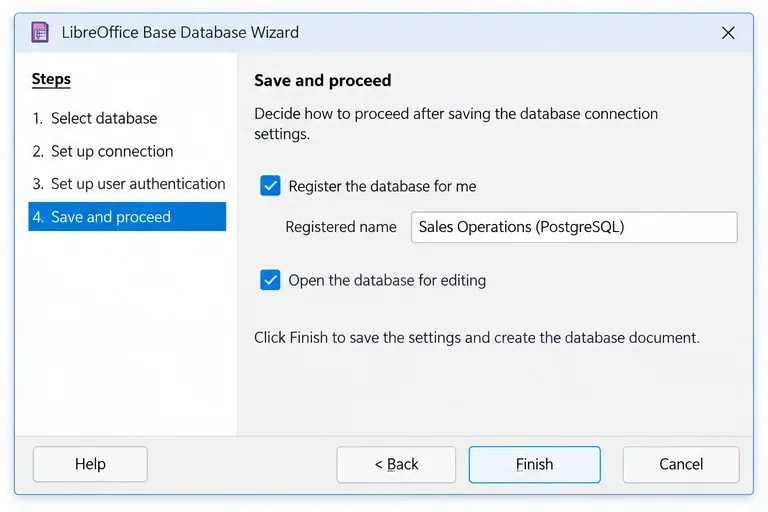
Подпись: На последней странице мастера можно зарегистрировать источник данных PostgreSQL и открыть сохраненный базовый документ для редактирования.
В данной конфигурации этот .odbфайл не является копией базы данных PostgreSQL. Рассматривайте его как документ базы данных на стороне LibreOffice, содержащий определение подключения и объекты Base. Если вы переместите файл .odbна другой компьютер, этому компьютеру по-прежнему потребуется доступ к сети, действительные учетные данные и все необходимые драйверы или сертификаты.
Шаг 5: Убедитесь, что ожидаемые таблицы отображаются.
Откройте сохраненный базовый документ и выберите «Таблицы» . Вы должны увидеть объекты, к которым разрешен доступ роли PostgreSQL. В вымышленном примере ожидаемые таблицы могут включать customers, orders, products, и order_items.
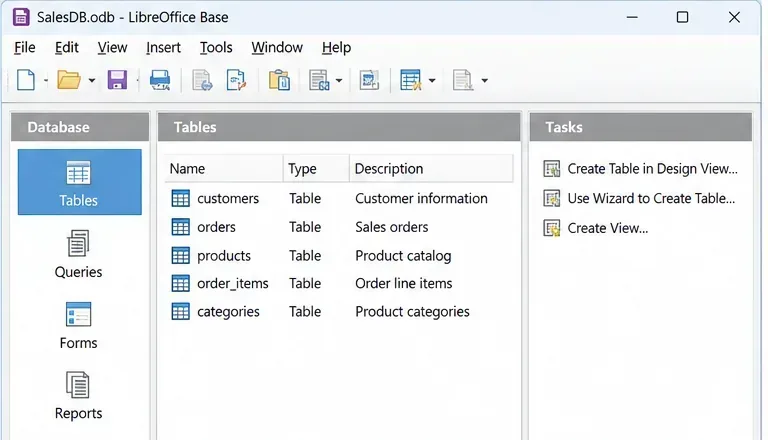
Подпись: Представление базовых таблиц — это первая практическая проверка того, что подключенная роль PostgreSQL может видеть ожидаемые объекты схемы.
Если соединение устанавливается успешно, но таблицы отсутствуют, это, как правило, уже не проблема сети. Проверьте привилегии роли PostgreSQL, видимость схемы и путь поиска схемы. Прежде чем самостоятельно изменять разрешения, спросите администратора базы данных, какие схемы и объекты должна видеть учетная запись.
Шаг 6: Перед созданием форм или отчетов выполните небольшой запрос только для чтения.
Прежде чем создавать более крупное базовое решение, выполните простой запрос только для чтения к небольшой таблице. Например:
SELECT customer_id, full_name, city
FROM customers
ORDER BY full_name;
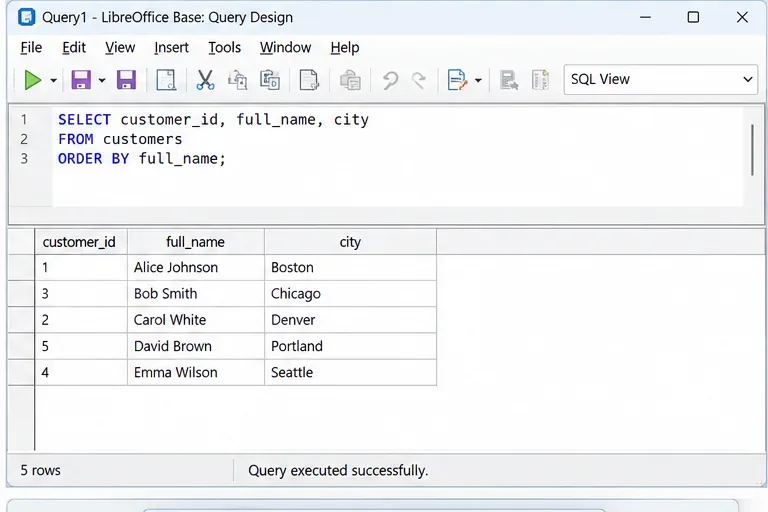
Подпись: Небольшой запрос SELECT — полезная функциональная проверка после того, как таблицы PostgreSQL станут доступны в Base.
Это проверяет не только первоначальное подключение: проверяется, может ли Base выполнять SQL-запросы через это подключение, может ли роль читать целевой объект и пригодны ли возвращаемые строки для использования в интерфейсе запросов Base. Начните с SELECTоператоров, если вы проверяете рабочую базу данных. Не проводите тестирование путем вставки, обновления или удаления реальных записей, если это явно не входит в ваши требования к доступу.
Шаг 7: Настройка TLS, если политика базы данных требует шифрования.
Для удаленной или производственной базы данных следуйте требованиям TLS вашей организации, а не предполагайте, что незашифрованное соединение допустимо. PostgreSQL поддерживает зашифрованные соединения клиент/сервер, если SSL включен на сервере, и администраторы могут устанавливать правила для хостов, специфичные для SSL pg_hba.conf. Подробные сведения о настройке приведены в документации PostgreSQL по SSL/TLS .
Прямое подключение к PostgreSQL в LibreOffice принимает параметры подключения, специфичные для драйвера, но не все параметры подключения к PostgreSQL обязательно обрабатываются менеджером драйверов LibreOffice. Если вам требуется проверка сертификатов, клиентские сертификаты или режим SSL, специфичный для политики, уточните точную строку подключения у администратора базы данных и в документации LibreOffice для установленной вами версии. Именно здесь копирование стандартной строки подключения к Интернету может создать ложное чувство безопасности.
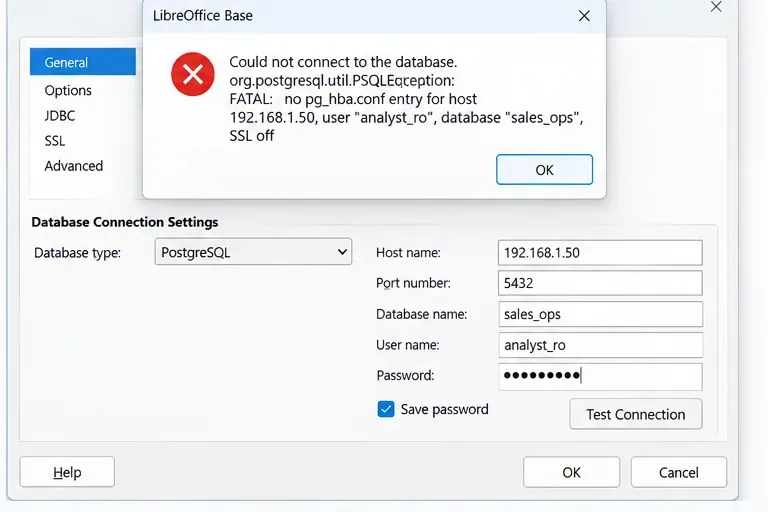
Подпись: Ошибка аутентификации, в которой упоминаются pg_hba.conf и состояние SSL, указывает на политику подключения на стороне сервера, а не просто на опечатку в имени базового документа.
Шаг 8: Используйте JDBC только тогда, когда вам нужен путь к драйверу Java.
Если в вашей среде недоступен прямой доступ к PostgreSQL или администратор специально использует JDBC, Base может подключиться через драйвер JDBC. Этот способ требует установки Java и драйвера, поэтому его лучше рассматривать как преднамеренную альтернативу, а не как обязательное условие для каждого подключения к PostgreSQL.
Загрузите драйвер PostgreSQL JDBC только с официального сайта pgJDBC . В документации pgJDBC указано, что JAR-файл драйвера должен находиться в пути к классам Java. В справке LibreOffice по JDBC пользователям рекомендуется добавить путь к драйверу в меню Инструменты > Параметры > LibreOffice > Дополнительно > Путь к классам и перезапустить LibreOffice после этого.
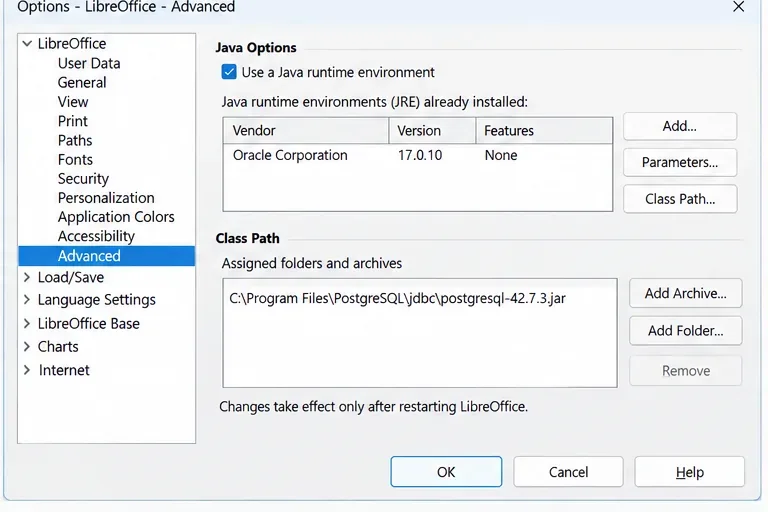
Подпись: Для резервного варианта JDBC требуется среда выполнения Java и JAR-файл PostgreSQL JDBC, расположенный в пути к классам LibreOffice.
Для PostgreSQL документация pgJDBC по URL-адресам имеет вид `<URL>` jdbc:postgresql://host:port/database. В случае с вымышленным сервером это будет `<URL>` jdbc:postgresql://db.example.internal:5432/sales_ops. Класс драйвера JDBC для PostgreSQL — `<URL>` org.postgresql.Driver; современные Java-приложения могут загрузить его через механизм поставщиков услуг Java, если JAR-файл присутствует, хотя мастер JDBC в LibreOffice может по-прежнему запрашивать значение класса драйвера. См. руководство по настройке pgJDBC , документацию по URL-адресам подключения pgJDBC и справку LibreOffice по JDBC .
Таблица быстрого устранения неполадок
| Симптом | Наиболее полезная следующая проверка |
|---|
| Соединение отклонено или истекло время ожидания | Подтвердите имя сервера, порт, путь к брандмауэру, PostgreSQL listen_addressesи убедитесь, что сервер действительно прослушивает указанный интерфейс. |
no pg_hba.conf entry | Попросите администратора проверить соответствие правил для хоста/базы данных/пользователя и убедиться, что подключение должно осуществляться по протоколу SSL. |
| Не удалось подтвердить пароль. | Проверьте роль и пароль PostgreSQL; не следует предполагать, что имя учетной записи операционной системы совпадает с именем роли базы данных. |
| Соединение работает, но таблицы отсутствуют. | Проверьте права доступа к ролям, видимость схемы и ожидаемый путь к схеме/поиску. |
| Не удаётся загрузить класс драйвера JDBC. | Убедитесь, что JAR-файл pgJDBC находится в пути к классам LibreOffice, Java включена и LibreOffice перезапущен. |
| Работает на одном компьютере, но не на другом. | Сравните доступность DNS/сети, правила IP-адресов клиентов pg_hba.conf, сертификаты, локальную настройку Java/JDBC (если используется) и сохраненные учетные данные. |
Как должна выглядеть успешная настройка
Полезным критерием успеха является не просто «пройден тест подключения». В примере с Northwind Field Services настройка действительно считается готовой, когда базовый документ открывается без проблем, учетная analyst_roзапись видит только нужные объекты PostgreSQL, небольшой SELECTзапрос возвращает ожидаемые строки, а подключение соответствует требованиям организации к шифрованию и аутентификации.
Если вы дошли до того момента, когда базовые запросы работают, но более сложные формы или отчеты Base выявляют ограничения, связанные с типами данных, производительностью или драйверами, перестаньте рассматривать проблему как проблему подключения. На этом этапе сравните прямой коннектор PostgreSQL с JDBC для конкретной рабочей нагрузки и протестируйте именно тот запрос или тип данных, который имеет значение. Метод подключения должен соответствовать политике базы данных и функциям Base, которые вы фактически используете, а не становиться самоцелью.









