Быстрое решение: откройте исходный CSV-файл в LibreOffice Calc, откройте диалоговое окно «Импорт текста», выберите каждый столбец с идентификаторами в предварительном просмотре и установите для него тип « Текст» перед импортом. Убедитесь, что в предварительном просмотре по-прежнему отображаются значения, такие как 02108и 00501, затем нажмите «ОК». CSV-файл не хранит форматирование чисел в электронных таблицах, поэтому выбор типа «Текст» при импорте — это надежный способ сохранить почтовые индексы, идентификаторы счетов, коды товаров и другие цифровые строки, начинающиеся с нуля.
Описанные ниже шаги применимы к текущим версиям LibreOffice Calc, включая документацию по справке 26.8, доступную на момент подготовки данного руководства в октябре 2026 года. Формулировки в меню и расположение диалоговых окон могут незначительно отличаться в зависимости от операционной системы, языковых настроек и версии. Описанные элементы управления находятся в диалоговом окне «Импорт текста».
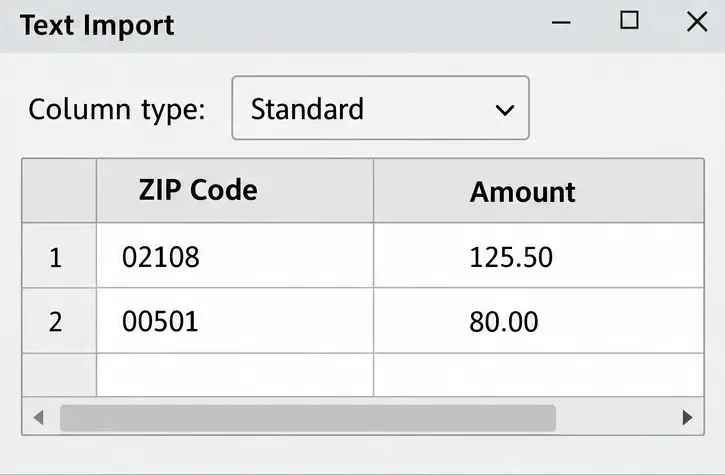
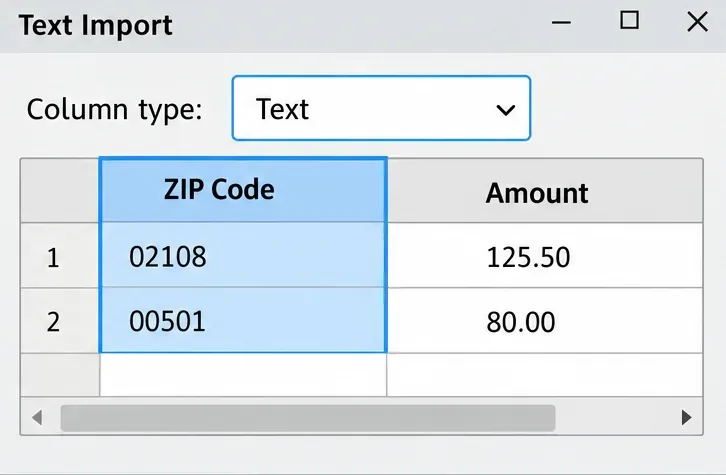
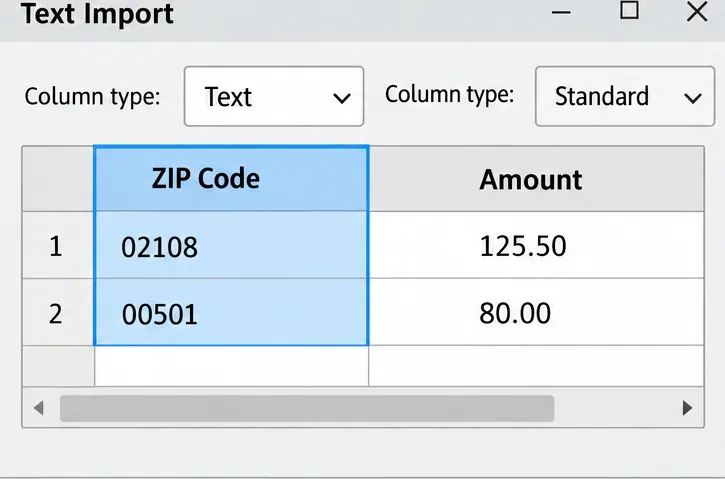
Приведенные ниже панели интерфейса иллюстрируют описанные элементы управления; ваша тема или версия Calc могут выглядеть иначе.
Предварительный просмотр импорта текста, в котором столбец «Почтовый индекс» по-прежнему имеет тип «Стандартный». Выберите столбец и проверьте его тип, прежде чем подтвердить импорт.
Почему Calc удаляет ведущие нули?
CSV-файл хранит строки и поля в текстовом формате, но не содержит столбцов типа «Текст» или «Число». Во время импорта Calc может интерпретировать поле, содержащее только цифры, как число. Числовые значения не сохраняют нули слева в качестве части своего значения: числовое значение, представленное , 02108совпадает с 2108. Однако почтовый индекс является идентификатором, поэтому эти две строки не взаимозаменяемы.
Используйте текстовый формат для значений, цифры в которых идентифицируют что-либо, а не измеряют что-либо. Распространенные примеры включают почтовые индексы, номера телефонов, идентификаторы счетов-фактур, артикулы товаров и номера счетов. Суммы, количества и значения, которые вы собираетесь вычислять, оставляйте в виде числовых столбцов. Это различие важно: преобразование каждого столбца в текстовый формат может помешать необходимым вычислениям, а импорт идентификаторов в виде чисел может привести к потере осмысленных символов.
Подготовьтесь перед импортом.
Сохраните исходный CSV-файл без изменений и работайте с его копией, если вам потребуется экспортировать его снова.
Определите, какие столбцы являются идентификаторами, а какие — числовыми показателями. Если в столбце смешаны оба типа данных, определите, как следует обрабатывать каждую строку перед импортом.
Знайте разделитель файла. В файлах, разделенных запятыми, используется запятая, но в некоторых экспортируемых файлах используется точка с запятой, табуляция или другой разделитель.
Определите, содержит ли первая строка заголовки. Заголовок, например, ZIP Codeдолжен оставаться меткой, а не значением данных.
Эти проверки предотвращают ошибочное исправление. Если вы выберете неправильный разделитель, предварительный просмотр может объединить несколько полей в один столбец; установка для всего этого столбца значения «Текст» не позволит правильно разделить данные.
Импортируйте CSV-файл, установив для столбцов идентификаторов текстовый тип данных.
В Calc выберите Файл > Открыть и выберите CSV-файл. Если файл имеет расширение, отличное от CSV, выберите тип файла «Текстовый CSV» в окне выбора файла.
Откройте настройки импорта. В зависимости от средства выбора файла и сохраненных настроек включите параметр «Изменить параметры фильтра» , чтобы Calc отобразил диалоговое окно «Импорт текста». Если Calc пропускает это диалоговое окно, потому что повторно использовал предыдущие настройки, откройте файл с включенной этой опцией.
Выберите правильный разделитель и текстовый разделитель. Убедитесь, что каждое поле отображается в отдельном столбце предварительного просмотра и что строка заголовка рассматривается как первая строка файла.
Щелкните по столбцу предварительного просмотра, содержащему идентификаторы или почтовые индексы. В элементе управления «Тип столбца» выберите «Текст» . Если в вашей сборке меню выбора типа столбца отображается при щелчке правой кнопкой мыши по столбцу предварительного просмотра, используйте это меню. В заголовке столбца должен быть указан выбранный тип.
Ещё раз проверьте предварительный просмотр. Убедитесь, что такие значения, как 02108и , 00501отображаются с нулями, и что несвязанные столбцы, такие как , Amountостаются стандартными или иным образом подходящими для числовых данных.
Нажмите ОК для импорта. Если вы будете редактировать рабочую книгу, сохраните рабочую копию в формате ODS перед экспортом в CSV.
Выбран столбец предварительного просмотра почтового индекса, и его тип — «Текст», что является рекомендованным вариантом для сохранения нулей при импорте.Задавайте типы данных по столбцам: сохраняйте почтовые индексы в текстовом виде, оставляя столбец «Сумма» доступным для числовых данных.
Какой вариант импорта следует использовать?
Нуждаться
Рекомендуемые настройки
Причина
Сохраните идентификационный или почтовый индекс с добавлением нулей.
Установите для столбца предварительного просмотра текстовый режим.
Calc импортирует поле как текст, а не интерпретирует его как число.
Создатель CSV-файла заключает все поле в кавычки.
При желании можно включить параметр «Форматировать поле в кавычках как текст».
Этот параметр рассматривает поля, полностью заключенные в кавычки, как текст, но только если все значение находится внутри текстовых разделителей.
Необходимо обеспечить возможность подсчета денежных средств, количества или сумм.
Оставьте эти столбцы стандартными или выберите подходящий тип нумерации.
Текстовую обработку требуют только поля-идентификаторы.
Измените способ разделения полей на столбцы.
Исправьте разделитель и проверьте предварительный просмотр.
Тип столбца не исправляет несоответствие разделителя.
Параметр «Форматировать поле в кавычках как текст» в LibreOffice полезен, когда источник последовательно заключает в кавычки все поле целиком, но это не универсальный переключатель «сохранять нули». CSV-файл может содержать цифры без кавычек, и этот параметр ограничен значениями, у которых первый и последний символы являются текстовым разделителем. Выбор параметра «Текст» для столбца с фактическим идентификатором является более прямым решением. См. справку LibreOffice по импорту текста для получения информации об определениях параметров и текущем поведении диалогового окна.
Аналогично, отключение функции «Обнаружение специальных чисел» обычно не является целевым решением проблемы с идентификаторами, дополненными нулями. Эта опция касается распознавания специальных форматов чисел, включая даты и время. Вы можете оставить несвязанные с этим настройки импорта без изменений, если только предварительный просмотр не показывает отдельную проблему с датой, временем или языковыми настройками.
Если нули уже отсутствуют
Изменение формата ячейки на «Текст» после импорта не восстанавливает символы, уже удаленные программой Calc. В документации LibreOffice указано, что существующие числовые ячейки остаются числовыми после изменения их формата; текстовый формат влияет на последующие записи или значения, отредактированные позже. Наиболее безопасный способ восстановления — повторно импортировать исходный CSV-файл и установить для затронутого столбца текстовый формат перед нажатием кнопки «ОК».
Если у вас больше нет исходного файла, восстанавливайте нули только тогда, когда вам известна требуемая длина или правило. Для поля, состоящего из пяти цифр, формула, например, =TEXT(A2,"00000")может отображать числовое значение в виде пятисимвольного поля с добавлением нулей; скорректируйте ссылку на ячейку и маску в соответствии с вашими данными. Перед применением формулы к столбцу подтвердите требуемую ширину с владельцем данных. Не добавляйте нули ко всем значениям только потому, что некоторые строки начинаются с нуля: идентификаторы переменной длины могут иметь разную допустимую длину, а предполагаемый префикс может привести к повреждению записей. Если исходное значение было длиннее точности, которую сохранила программа Calc, получите его из исходной системы, а не пытайтесь определить недостающие цифры.
Для быстрой проверки сравните ожидаемую длину с =LEN(A2)и проверьте, является ли импортированный идентификатор текстом =ISTEXT(A2). Замените A2на ячейку из столбца идентификаторов. Разделители функций могут различаться в зависимости от настроек локали. Эти проверки помогают найти подозрительные строки, но они не могут доказать правильность значения без авторитетного источника или известного правила длины.
Сохраните или экспортируйте без потери исправления.
Сохраните редактируемый шаблон в виде рабочей книги ODS, если вам необходимо сохранить типы ячеек, формулы и форматирование. При экспорте в CSV Calc записывает данные текущего листа; форматирование электронных таблиц и другие функции рабочей книги не входят в формат CSV. Выберите Файл > Сохранить как , выберите Текстовый CSV, просмотрите параметры экспорта и сохраните файл под новым именем, чтобы сохранить исходный файл и копию ODS.
После экспорта проверьте копию CSV-файла в текстовом редакторе или откройте его в Calc с помощью диалогового окна «Импорт текста». Проверьте точные исходные строки идентификаторов и подтвердите разделитель файла. Отображаемый формат чисел с нулевым заполнением может выглядеть правильно в электронной таблице, но это не то же самое, что хранение идентификатора в виде текста. Для важных данных проверьте несколько известных записей, прежде чем распространять файл. В инструкциях LibreOffice по импорту и экспорту CSV также отмечается, что экспорт в CSV сохраняет только текущий лист и не сохраняет форматирование.
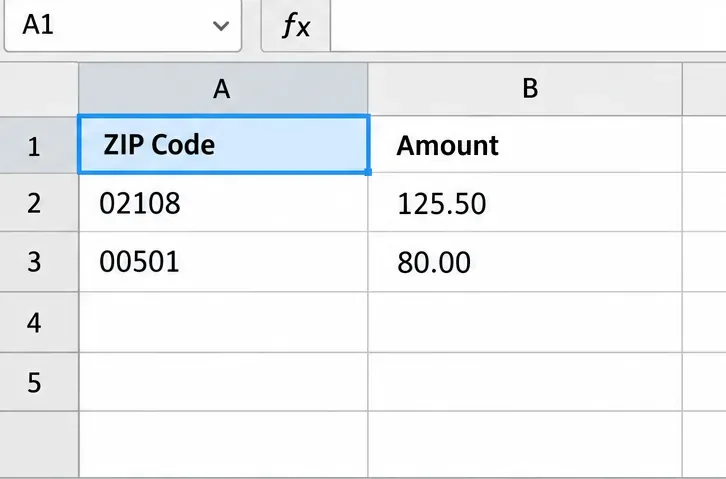
После импорта убедитесь, что идентификационные строки по-прежнему отображаются как 02108 и 00501, прежде чем сохранять или передавать данные.
Краткий контрольный список для проверки
Функция предварительного просмотра разделяет CSV-файл на нужные столбцы.
Перед импортом для каждого столбца с идентификаторами устанавливается текстовый формат.
Начальные нули остаются видимыми как в предварительном просмотре, так и в результирующих ячейках.
Столбцы, необходимые для арифметических операций, остаются числовыми.
Основные данные рабочей книги сохраняются отдельно от экспортированного CSV-файла.
Экспортированный CSV-файл проверяется как исходный текст или повторно импортируется для подтверждения точных идентификаторов.
Вкратце, предотвратите преобразование строковых идентификаторов в числа в Calc во время импорта. По возможности повторно импортируйте исходный файл, установите для предварительного просмотра только соответствующие столбцы в текстовый режим и проверьте экспортированный текст. Подробную информацию о том, почему форматирование чисел не является надежной заменой после импорта, см. в руководстве LibreOffice по форматированию чисел в текст .