Если контейнер Collabora Online Development Edition (CODE) завершается с ошибкой под нагрузкой или постоянно работает вблизи предела памяти Docker, обычно практическое решение состоит в увеличении лимита памяти Docker для контейнера, а не в изменении настроек внутри самой Collabora. Docker устанавливает ограничения на память на уровне среды выполнения контейнера, и Collabora работает в пределах этих ограничений.
В этом руководстве используется явно гипотетический пример: представьте небольшую команду, запускающую контейнер codeна хосте Docker под управлением Linux. Контейнер имеет жесткое ограничение по памяти в 2 ГиБ, и в периоды интенсивной работы над проектом он приближается к этому пределу. Команда решает протестировать ограничение в 4 ГиБ, сохранив при этом достаточно оперативной памяти для операционной системы и других служб. Приведенные в этом примере цифры и значения использования являются иллюстративными, а не результатами измерений в реальном развертывании.
По состоянию на октябрь 2026 года приведенные ниже команды соответствуют текущей документации Docker. В собственной документации Docker компании Collabora образ CODE определяется как вариант Collabora Online, развертываемый с помощью Docker; Docker — это компонент, который обеспечивает соблюдение ограничений на ресурсы контейнера. При адаптации этих шагов к вашей среде обратитесь к официальной документации Docker для CODE в Collabora Online и документации Docker по ограничениям ресурсов .
Что именно меняет увеличение лимита памяти?
Ограничение памяти Docker — это верхний предел объема оперативной памяти, который может использовать контейнер. Повышение этого ограничения дает CODE больше запаса ресурсов до того, как контейнер столкнется с нехваткой памяти или нехваткой памяти. Однако это не резервирует весь объем памяти заранее и не гарантирует ускорение редактирования документов. Загрузка ЦП, задержка хранилища, состояние сети, сложность документа, количество одновременно работающих пользователей и поведение на уровне приложения по-прежнему могут быть узкими местами.
Docker указывает --memory(или -m) в качестве жесткого ограничения памяти контейнера. Docker также предоставляет --memory-swap, который контролирует суммарный объем оперативной памяти и файла подкачки при установленном ограничении памяти. Файл подкачки может обеспечить запас, но частое использование файла подкачки снижает производительность. Для офисной службы редактирования не следует рассматривать файл подкачки как замену достаточному объему физической памяти.
Шаг 1: Убедитесь, что проблема действительно заключается в нехватке памяти.
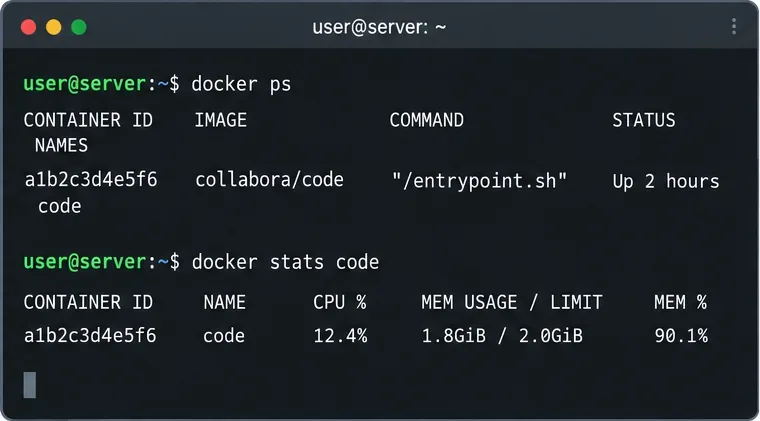
Для начала определите запущенный контейнер CODE и проанализируйте текущее использование им ресурсов:
docker ps
docker stats code
В гипотетическом сценарии docker statsпоказано , codeчто контейнер использует около 1,8 ГиБ из лимита в 2,0 ГиБ. Этого было бы достаточно для дальнейшего расследования, но одного снимка недостаточно, чтобы оправдать необратимые изменения. Следите за использованием ресурсов во время рабочей нагрузки, вызывающей сбои, и изучайте журналы контейнеров на предмет симптомов завершения или перезапуска.
Показательный шаг 1: проверьте запущенный контейнер CODE и понаблюдайте за использованием памяти относительно его текущего лимита.
Полезное правило принятия решения простое: если контейнер неоднократно приближается к заданному пределу одновременно с тем, как пользователи видят сбои в работе сессий, перезапуски или события, связанные с нехваткой памяти, то разумным следующим шагом будет увеличение лимита. Если же объем памяти остается значительно ниже установленного предела, изменение лимита вряд ли решит основную проблему.
Шаг 2: Прочитайте установленный лимит памяти Docker.
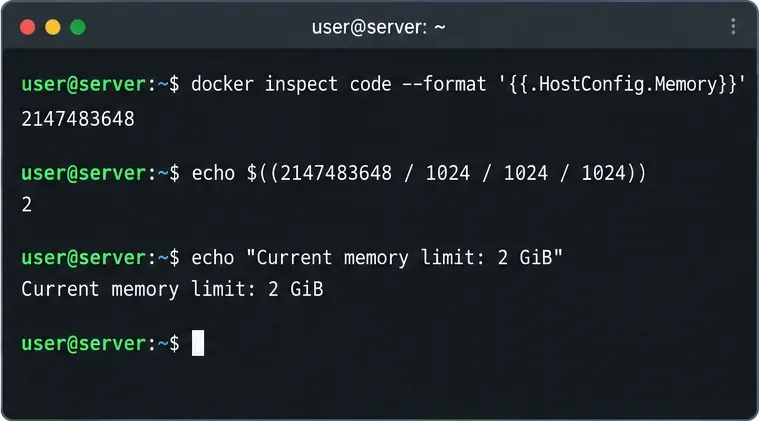
Проверьте значение памяти, заданное в настройках контейнера, напрямую:
Docker отображает это значение в байтах. Например, 2147483648байты равны 2 ГиБ. Вы можете преобразовать его вручную или с помощью арифметических операций в командной оболочке:
echo $((2147483648 / 1024 / 1024 / 1024))
Показательный шаг 2: проверьте фактическое ограничение объема памяти Docker, а не определяйте его только по объему оперативной памяти хоста.
Если значение параметра inspect равно 0, Docker обычно рассматривает контейнер как не имеющий явного жесткого ограничения по памяти. В этом случае реальной причиной может быть нехватка памяти на уровне хоста, другой оркестратор или другое ограничение. Docker заявляет, что контейнеры по умолчанию не имеют ограничений по ресурсам, если не заданы ограничения.
Шаг 3: Увеличьте лимит в существующем контейнере Linux.
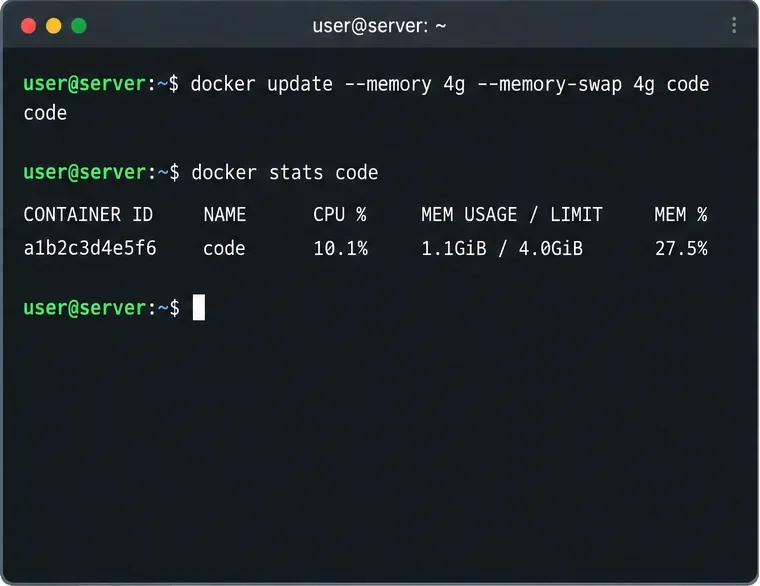
Docker поддерживает изменение лимита памяти существующего контейнера с помощью команды `docker change` docker update. Например, гипотетическое изменение с 2 ГиБ до 4 ГиБ:
docker update --memory 4g --memory-swap 4g code
Установка --memory-swapтого же значения, что и --memoryпредотвратит использование контейнером файла подкачки в соответствии с документированными правилами Docker для подкачки памяти. Если ваша операционная политика разрешает использование файла подкачки, выбирайте значение обдуманно, а не копируйте этот пример. Например, большее --memory-swapзначение разрешает использование файла подкачки сверх лимита оперативной памяти, в то время как -1позволяет неограниченное использование файла подкачки в зависимости от доступного файла подкачки хоста.
В текущей документации Docker по обновлению контейнеров указаны параметры --memory, --memory-reservation, и --memory-swapкак обновляемые настройки. Docker также отмечает, что docker updateне поддерживается для контейнеров Windows; развертывания CODE обычно используют контейнер Linux, но это различие имеет значение, если вы адаптируете команду для других целей.
Показательный шаг 3: увеличьте лимит используемых контейнеров и немедленно перепроверьте указанный потолок.
После обновления проверьте состояние конфигурации и состояние во время выполнения:
Не следует интерпретировать снижение процента после изменения как доказательство того, что сервису теперь требуется меньше оперативной памяти. Процент снижается, потому что знаменатель увеличивается. Важно то, остается ли контейнер стабильным при нагрузке, которая ранее приводила к нехватке памяти.
Шаг 4: Сохраните изменения в Docker Compose.
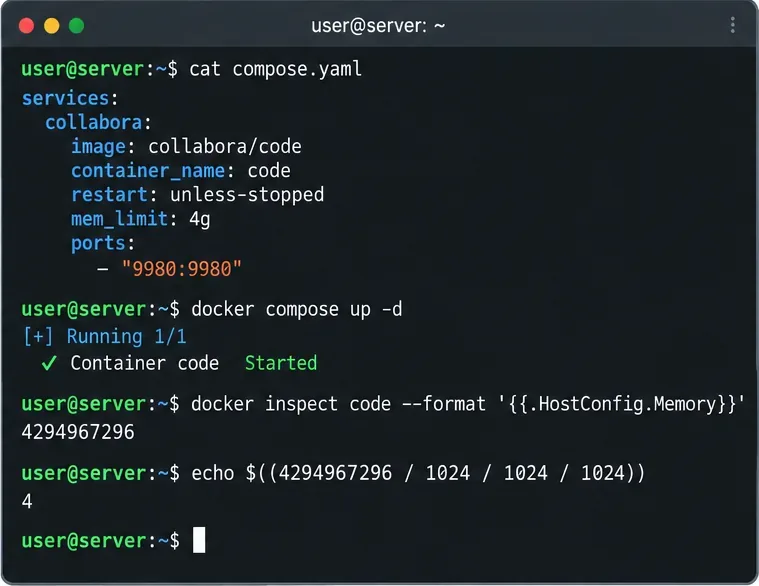
Если контейнер управляется Docker Compose, обновите конфигурацию Compose, сделав её единственным источником достоверной информации. В противном случае, при последующем создании сервиса может восстановиться старое ограничение или быть удалено изменение, внесённое только во время выполнения.
В современных версиях Docker Compose свойство service-level mem_limitзадает объем памяти, который контейнер может выделить:
В справочнике служб Compose для параметра mem_limit указано, что mem_limitон настраивает ограничение памяти для контейнера службы. Compose также поддерживает ограничения ресурсов в разделе deploy.resources.limits.memory; если вы используете оба варианта, Docker утверждает, что их значения памяти должны быть согласованы.
Примените конфигурацию:
docker compose up -d
Затем проверьте, была ли служба воссоздана или перезапущена:
Показательный шаг 4: сохраните новый предельный объем памяти в Compose, чтобы при последующем создании контейнера сохранена заданная настройка.
Какой объем памяти следует выделить?
Единого безопасного значения для каждой установки CODE не существует. Соответствующее ограничение зависит от количества одновременно работающих редакторов, размера и сложности документа, производительности хоста, других контейнеров и способа интеграции сервиса. В текущем руководстве по SDK Collabora приведены примеры конфигураций ресурсов Kubernetes, включая пример, ориентированный на производственную среду, с запросами и ограничениями памяти в несколько гигабайт, но это не следует рассматривать как универсальную формулу расчета размеров Docker.
Для гипотетического сервера переход с 2 ГиБ на 4 ГиБ лучше всего рассматривать как контролируемое изменение мощности. Команда должна убедиться, что у хоста достаточно свободной оперативной памяти, чтобы справиться с более высокой пиковой нагрузкой, не создавая чрезмерной нагрузки на память для других критически важных служб. На хосте с небольшим объемом свободной оперативной памяти увеличение лимита CODE может просто перенести сбой с контейнера на хост.
Практичный процесс определения размера
Зафиксируйте текущий лимит и пиковое потребление в типичные периоды пиковой нагрузки.
Увеличивайте лимит постепенно, а не делайте его фактически неограниченным.
Оставьте запас по ресурсам для операционной системы хоста, обратного прокси-сервера, Nextcloud или других интеграционных сервисов, баз данных и агентов мониторинга.
Повторите выполнение рабочей нагрузки и отслеживайте фактическое потребление памяти, перезапуски контейнеров и видимые пользователю сбои.
Если объем используемой памяти постоянно приближается к каждому новому пределу, вместо многократного добавления оперативной памяти следует исследовать поведение приложений, документировать закономерности и анализировать журналы.
А как насчет резервирования памяти и файла подкачки?
Docker различает жесткое ограничение памяти и мягкое резервирование памяти. Резервирование может влиять на поведение, когда хост находится в состоянии конкуренции за ресурсы, в то время как жесткое ограничение остается абсолютным пределом. Для многих однохостовых конфигураций CODE проще начать с явного жесткого ограничения. Добавляйте резервирование только тогда, когда у вас есть четкая политика совместного использования ресурсов на уровне хоста.
Использование файла подкачки требует особой осторожности. В документации Docker поясняется, что значение ` --memory-swapswap` представляет собой общий объем памяти плюс файл подкачки, если оно установлено на положительное значение. Если `swap` --memory=4gи ` --memory-swap=6gswap`, контейнер может использовать до 4 ГБ оперативной памяти и до 2 ГБ дополнительного файла подкачки. Это может предотвратить внезапный сбой в некоторых ситуациях, но длительная активность файла подкачки может замедлить интерактивное редактирование. Лучше отслеживать изменения, чем предполагать, что больший объем файла подкачки автоматически безопаснее.
Как определить, сработали ли изменения?
Успех заключается не просто в умении видеть 4 GiB. docker statsЗначимые признаки носят практический характер:
Сообщаемое значение установленного предела соответствует docker inspectзаданному значению.
В ходе работ, которые ранее вызывали проблемы, контейнер остается ниже нового потолка.
В аналогичных условиях неожиданные перезапуски или сбои, связанные с нехваткой памяти, прекращаются.
Хост Docker по-прежнему сохраняет достаточный запас памяти и не начинает активно использовать файл подкачки.
Редактирование по-прежнему осуществляется оперативно, а не просто избегается.
Если контейнер по-прежнему выдает ошибки значительно ниже нового предела, измените направление. Проверьте docker logs codeжурналы ядра хоста, ошибки обратного прокси, журналы интеграционного сервера, а также загрузку ЦП или ввода-вывода. Ограничение памяти — это лишь один из уровней развертывания Collabora.
Распространенные ошибки, которых следует избегать
Изменение только запущенного контейнераdocker update может решить проблему с непосредственным ограничением, но службы, управляемые Compose, также должны быть обновлены в файле Compose.
Предоставление CODE всей памяти хоста: хосту и соседним службам необходим свободный объем памяти. Неограниченный доступ к памяти в контейнере может способствовать нестабильности на уровне всего хоста.
Предположим, что файл подкачки — это свободная память: подкачка работает медленнее, чем оперативная память, и Docker явно предупреждает о снижении производительности, если приложения часто используют файл подкачки.
Неправильная путаница между памятью контейнера и памятью PHP: ограничение на использование памяти контейнера Docker CODE не зависит от настроек PHP, используемых такими приложениями, как Nextcloud.
Используя один конкретный пример в качестве доказательства: проведите измерения в условиях репрезентативного спроса и сравните поведение до и после изменений.
Итог
Чтобы увеличить лимит памяти для контейнера CODE в Collabora Online, сначала убедитесь, что существующий лимит Docker действительно достигнут. Для существующего контейнера Linux docker update --memory ...можно изменить верхний предел во время выполнения. Для развертывания, управляемого Compose, сохраните лимит с помощью mem_limitсогласованной конфигурации ресурса Compose, затем пересоздайте или обновите службу и проверьте результат.
Гипотетический пример с преобразованием 2 ГиБ в 4 ГиБ полезен, поскольку демонстрирует полный цикл принятия решений: наблюдение за давлением, подтверждение заданного предела, его преднамеренное увеличение, сохранение конфигурации и проверка при той же рабочей нагрузке. Этот процесс более надежен, чем простое присвоение большого числа и предположение, что проблема решена.