ONLYOFFICE Docs Enterprise можно запустить с помощью развертывания Docker Compose, используя официальный Docker-DocumentServerрепозиторий. Ключевой момент — начать с файла Compose, специфичного для Enterprise, затем настроить постоянное хранилище, стабильный секретный ключ JWT и файл лицензии, прежде чем рассматривать сервер как готовый к работе в производственной среде. Это установит Docs, онлайн-сервис редактирования; это не устанавливает полный портал ONLYOFFICE Workspace.
Описанные ниже шаги были проверены на соответствие руководству ONLYOFFICE по корпоративному Docker и официальному репозиторию 6 октября 2026 года. Ветка по умолчанию в репозитории может меняться, поэтому для долгосрочного сервера используйте утвержденный релиз или тег и сохраняйте эту версию в своих заметках по развертыванию.
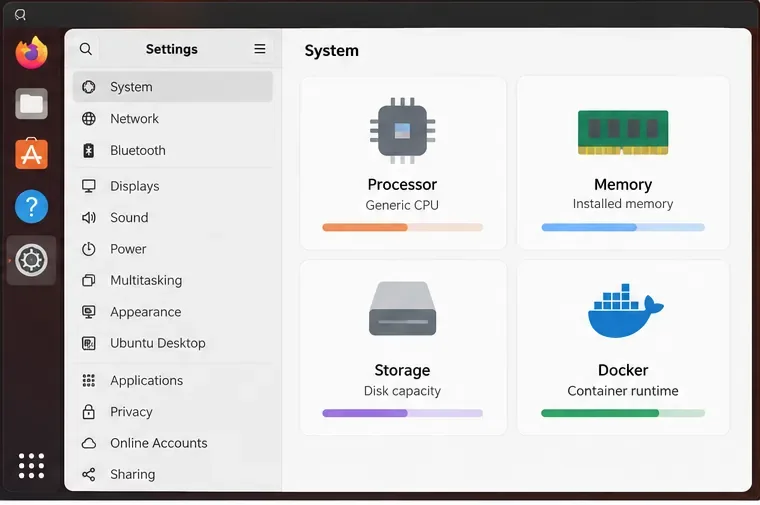
Перед запуском образа Enterprise проверьте процессор, объем оперативной памяти, дисковое пространство и готовность хоста к работе с Docker.
Краткий контрольный список требований
Элемент
Что приготовить
Хозяин
64-битная версия Linux amd64; ONLYOFFICE указывает требования к системе: двухъядерный процессор 2 ГГц или лучше, 4 ГБ оперативной памяти или больше, 40 ГБ свободного места на диске и не менее 4 ГБ файла подкачки, в зависимости от операционной системы.
Инструменты для работы с контейнерами
Docker Engine и плагин Docker Compose CLI. Подтвердите создание файла с помощью команды docker compose version`.`.
Право предприятия
Действительный файл корпоративной лицензии license.licот ONLYOFFICE для полной лицензионной версии.
Сеть
Имя хоста для службы Docs, тарифный план для HTTPS и ограничение входящего доступа портами, необходимыми для вашей системы.
В текущем руководстве ONLYOFFICE для корпоративных клиентов перечислены эти требования к хосту. Потребности в мощности возрастают с увеличением количества одновременно работающих пользователей, сложности документов и интеграций, поэтому рассматривайте базовые показатели поставщика как отправную точку, а не как гарантию необходимого размера.
1. Установите Docker Compose и получите официальные файлы развертывания.
Если Docker Engine уже установлен в Debian или Ubuntu из репозитория пакетов Docker, установите плагин Compose с помощью следующей команды:
sudo apt-get update
sudo apt-get install docker-compose-plugin
docker compose version
Для другого дистрибутива Linux следуйте текущим инструкциям по установке Docker для этого дистрибутива. Текущий плагин использует команду spaced docker compose; более старая автономная команда docker-composeсохранена для обратной совместимости и не является путем, используемым командой Enterprise в ONLYOFFICE, показанной здесь.
Клонируйте репозиторий ONLYOFFICE и перейдите в его директорию. Если ваша политика управления изменениями требует наличия фиксированной версии, проверьте утвержденный тег релиза после клонирования и перед редактированием файлов:
git clone https://github.com/ONLYOFFICE/Docker-DocumentServer.git
cd Docker-DocumentServer
# Optional: select the approved release tag for your deployment
git checkout <release-tag>
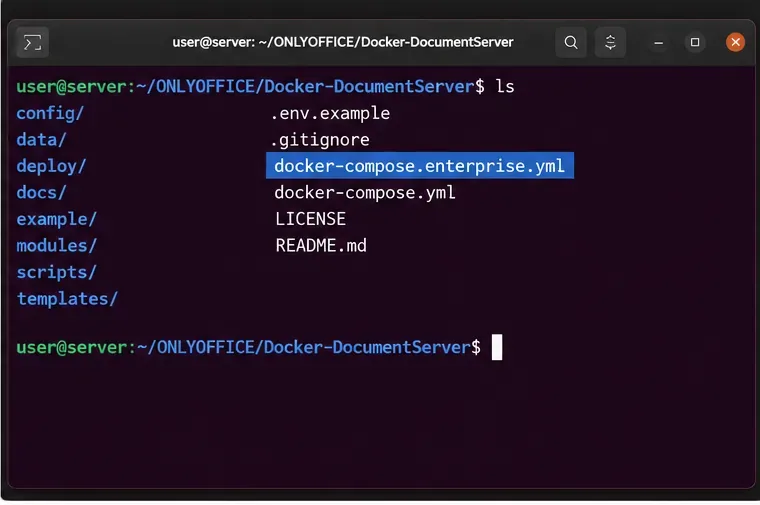
Убедитесь, что в извлеченной ревизии содержится docker-compose.enterprise.yml. Не заменяйте docker-compose.yml, который является файлом Compose для Community Edition в этом репозитории.
Используйте файл Enterprise Compose из официального репозитория Docker-DocumentServer, а не файл по умолчанию из Community Edition.
2. Подготовьте секретные данные, хранилище данных и лицензию.
Перед первым запуском проверьте файл docker-compose.enterprise.yml. В текущем официальном файле приложение и служба PostgreSQL используют пример пароля базы данных, а строки, касающиеся JWT, закомментированы. Замените пример пароля базы данных на надежное значение как в DB_PWDнастройках приложения, так и в файле PostgreSQL POSTGRES_PASSWORD. Они должны совпадать. Раскомментируйте или добавьте JWT_ENABLED=trueи установите длинный, уникальный пароль JWT_SECRET. Сохраните тот же секретный ключ JWT для приложения или коннектора, который будет интегрироваться с Docs.
Генерируйте секреты вместо повторного использования пароля для входа. Например, запустите команду openssl rand -hex 32и поместите результат в закрытый файл окружения, а затем ссылайтесь на него из файла Compose как ${JWT_SECRET}и ${DB_PASSWORD}. Защитите файл окружения от других пользователей хоста и не добавляйте его в Git. Ключевая концептуальная настройка такова:
# In a private .env file beside the Compose file
JWT_SECRET=replace_with_a_long_random_value
DB_PASSWORD=replace_with_a_different_long_random_value
Обновите обе записи паролей базы данных так, чтобы они ссылались на ${DB_PASSWORD}, и установите записи среды сервера на JWT_ENABLED=trueи JWT_SECRET=${JWT_SECRET}. В исходном файле Compose уже определены внутренние службы PostgreSQL, RabbitMQ и Redis; если вы вносите изменения, сохраните соответствующие имена служб и зависимости вместе.
Обеспечьте постоянное хранение важных данных приложения на хосте. В onlyoffice-documentserverслужбе замените анонимные записи томов для /var/www/onlyoffice/Dataи /var/log/onlyofficeна привязанные монтирования, например:
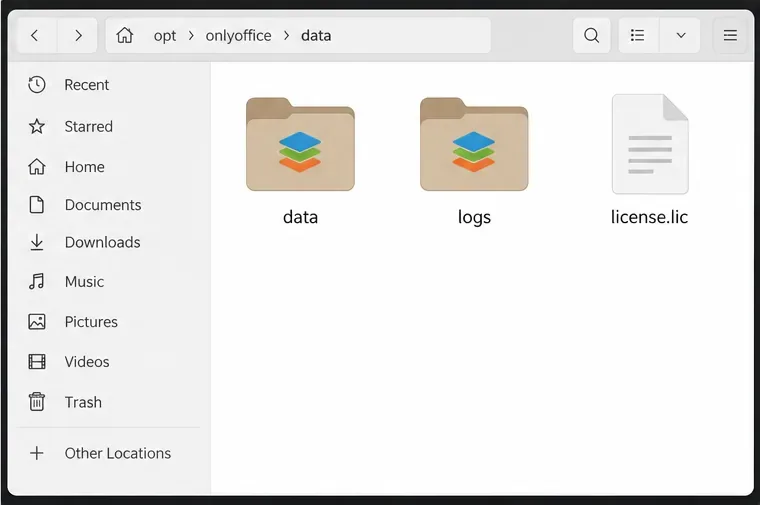
Сохраните остальные записи тома и именованный том PostgreSQL, определенные официальным файлом, если у вас нет проверенной причины для их изменения. Создайте каталоги хоста и скопируйте полученную лицензию в смонтированный каталог данных:
mkdir -p data logs
cp /secure/path/license.lic data/license.lic
Убедитесь, что контейнер может читать лицензию и записывать данные и журналы по указанным путям. Требования к правам доступа к файлам могут зависеть от образа и хоста; если вы видите ошибки разрешений, проверьте пользователя запущенного контейнера и инструкции официального репозитория, а не применяйте общие права доступа. Храните лицензию и секреты вне общедоступных веб-корневых папок и систем контроля версий.
Перед запуском проверьте файл Enterprise Compose, чтобы правильно установить JWT, пароль базы данных и точки монтирования хранилища.Поместите файл license.lic в каталог хоста, смонтированный в /var/www/onlyoffice/Data, чтобы он оставался доступным для контейнера.
3. Проверьте и запустите корпоративные службы.
В каталоге репозитория проверьте конфигурацию Compose, затем запустите стек Enterprise:
Первая команда проверяет, может ли Compose анализировать файл и разрешать его переменные. Она может выводить разрешенные секреты, поэтому запускайте её в приватном терминале и не вставляйте её вывод в публичные журналы или темы поддержки. Вторая команда собирает или запускает службы, описанные в файле Enterprise. Официальное определение включает Document Server, а также его зависимости PostgreSQL, RabbitMQ и Redis.
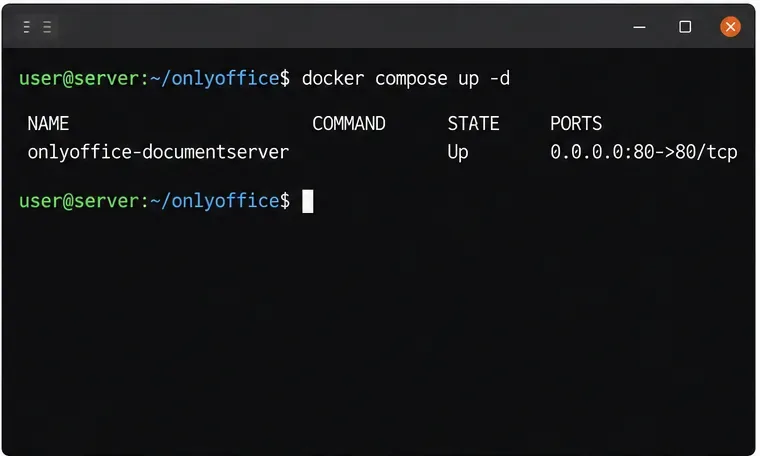
Проверьте состояние сервиса и последние сообщения:
Обратите внимание на контейнеры, которые остаются в состоянии перезапуска или неисправны, на сбои аутентификации в базе данных, отсутствие сообщений о лицензиях или ошибки доступа. Наличие службы с пометкой «Запущена» является полезным доказательством того, что процесс контейнера запущен; само по себе это не доказывает работоспособность редактирования в браузере или внешней интеграции.
Для клиентов и интеграций используйте итоговое имя хоста по протоколу HTTPS; пример адреса — это заполнитель для вашего собственного DNS-имени.После запуска Compose проверьте фактическое состояние службы и работоспособность на вашем хосте.
4. Переведите сервис на протокол HTTPS и ограничьте доступ.
Для развертывания в производственной среде укажите DNS-имя, например, docs.example.comна сервер, и обеспечьте HTTPS-доступ, используя используемый вами метод сертификации: доверенный обратный прокси-сервер или описанную в документации ONLYOFFICE настройку сертификата. Обновите пример имени хоста в командах и настройках интеграции на свое собственное имя. Не предоставляйте общедоступный доступ к HTTP-интерфейсу редактора в интернете для повседневного использования.
В официальном файле Enterprise Compose для сервера документов указаны порты 80 и 443. Его база данных, Redis и RabbitMQ являются внутренними зависимостями и не должны быть доступны извне. Проверьте брандмауэр и любые группы безопасности облачных сервисов, чтобы на хост поступал только необходимый входящий трафик. Если другой обратный прокси-сервер уже использует порты 80 и 443, измените сопоставление портов в Compose на порт, доступный только для хоста, или на неиспользуемый порт и настройте прокси-сервер на переадресацию на эту локальную конечную точку; прокси-сервер должен поддерживать трафик WebSocket, используемый для редактирования документов.
HTTPS и JWT защищают разные вещи. HTTPS шифрует трафик между клиентами и сервером. JWT проверяет запросы, которыми обмениваются Docs и подключенная платформа. Оставьте JWT включенным и настройте точно такой же секретный ключ в коннекторе или платформе. Не отключайте JWT только для того, чтобы интеграционный тест прошел успешно; вместо этого исправьте несоответствие секретного ключа, заголовка или URL-адреса.
5. Проверьте работу сервиса, затем протестируйте интеграцию.
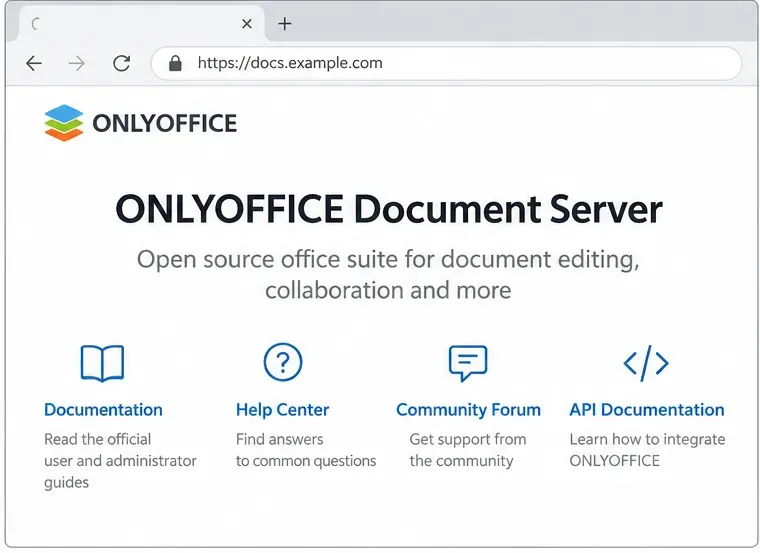
Официальный файл Compose определяет проверку работоспособности http://localhost:8000/info/info.jsonвнутри контейнера Document Server. Убедитесь, что служба работает корректно, с помощью команды ` docker compose ... ps.`. Вы также можете использовать браузер для открытия общедоступного имени хоста HTTPS. Работающая страница приветствия Docs указывает на то, что веб-служба отвечает, но она не проверяет обратные вызовы документов из вашей платформы хранения.
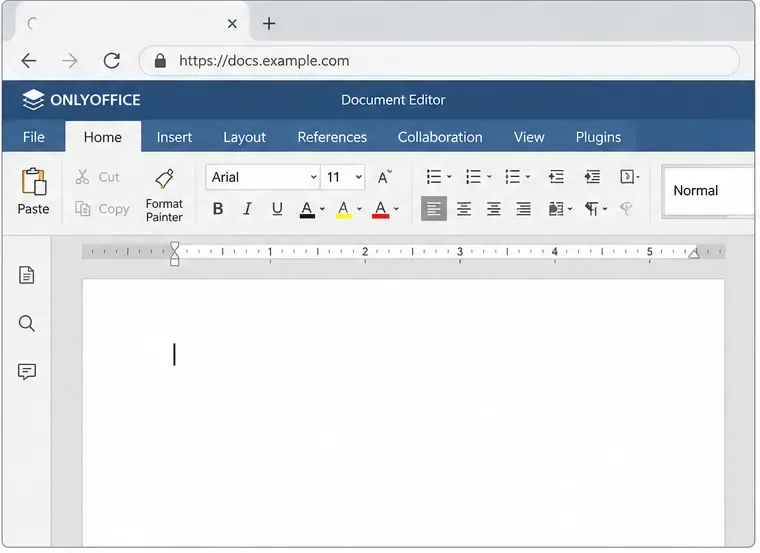
Для завершения проверки подключите совместимую платформу, используя общедоступный URL-адрес Docs и тот же секретный ключ JWT. Откройте тестовый файл DOCX, внесите небольшие изменения, сохраните его и снова откройте на платформе. Это подтвердит, что платформа может связаться с Docs и что Docs может возвращать сохраненные изменения в службу хранения. Если страница загружается, но редактор не открывается, проверьте консоль браузера, конфигурацию прокси-сервера WebSocket, соглашение JWT и журналы сервера. Используйте тестовый документ только для временных целей и не используйте конфиденциальную информацию во время первоначальной настройки.
Перед проверкой редактирования через подключенную платформу необходимо загрузить главную страницу сервера документов по указанному имени хоста.Завершите тестирование, проведя реальный тест сохранения и повторного открытия документов через платформу, которая будет хранить документы ваших пользователей.
Примечания по эксплуатации и устранению неполадок
Лицензия не обнаружена: убедитесь, что она license.licнаходится в каталоге хоста, фактически смонтированном по адресу /var/www/onlyoffice/Data, затем проверьте журналы контейнера.
Ошибки JWT: сравните секретный ключ сервера и коннектора, заголовок и URL. Сохраняйте стабильность секретного ключа после перезапуска.
При сбоях при запуске базы данных: убедитесь, что пароль базы данных совпадает как в PostgreSQL, так и в среде Document Server.
Данные исчезают после создания: убедитесь, что файл Enterprise Compose по-прежнему использует ваше монтирование для данных и сохраняет именованный том PostgreSQL. Создайте резервные копии обоих файлов перед обновлением.
Редактор открывается, но не может сохранить: убедитесь, что URL-адрес обратного вызова платформы доступен из контейнера Docs и что прокси-сервер передает соединения WebSocket.
Используйте путь обновления, предназначенный для корпоративных пользователей, и ознакомьтесь с примечаниями к выпуску, прежде чем менять версии образов. Избегайте этого docker compose down -vварианта, если вы не собираетесь удалять тома, управляемые Compose; этот вариант может удалить указанный том данных PostgreSQL. Перед обновлением создайте резервную копию каталога данных, журналов (при необходимости) и базы данных.