Если при совместном редактировании в ONLYOFFICE на самостоятельно размещенном Docker-сервере работа замедляется, не начинайте с изменения недокументированных параметров редактора. Сначала разделите проблему на три измеримые области: нагрузка на серверные ресурсы, поведение обратного прокси/WebSocket и ошибки на уровне хранилища или контейнера. Совместное редактирование зависит от длительной связи в реальном времени, поэтому сервер, успешно открывающий документы, может работать медленно, даже если несколько человек одновременно набирают текст.
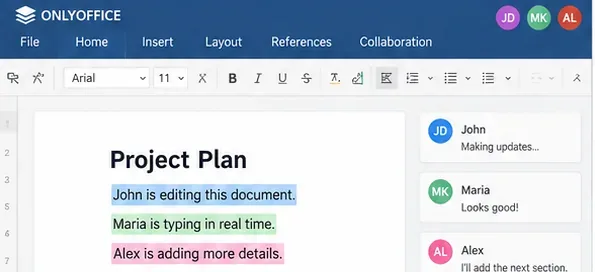
В этом руководстве используется гипотетический пример : небольшая команда запускает ONLYOFFICE Docs в Docker за NGINX. Один или два пользователя могут редактировать документ в обычном режиме, но когда шесть человек открывают один и тот же документ, обновления курсора происходят с задержкой, и изменения других пользователей отображаются после заметной паузы. Этот пример является лишь учебным сценарием, а не сравнительным анализом или отчетом о реальном развертывании.
По состоянию на октябрь 2026 года в официальном списке изменений указана версия ONLYOFFICE Docs 9.4. Версия 9.4 также изменила архитектуру Community Edition, удалив зависимости от RabbitMQ и баз данных, поэтому рекомендации, написанные для более старых версий, могут больше не соответствовать текущему контейнеру Community Edition. Всегда проверяйте установленную вами версию и редакцию, прежде чем копировать рекомендации по настройке из более старого сообщения на форуме.
1. Измерьте задержку, прежде чем что-либо менять.
Показательный пример: воспроизведите задержку с участием нескольких пользователей в одном документе, чтобы сравнить поведение до и после каждого изменения.
В гипотетическом случае первой ошибкой было бы перезапустить случайные службы и надеяться, что задержка исчезнет. Вместо этого создайте повторяемый тест. Откройте один и тот же документ в нескольких сеансах браузера или тестовых учетных записях, внесите небольшие правки и отметьте, что именно задерживается: нажатия клавиш на локальном экране, перемещение курсора на удаленном устройстве, появление текста другого пользователя, статус сохранения или первоначальная загрузка документа.
Эти симптомы указывают на различные узкие места. Если редактор зависает в локальном браузере, возможно, проблема в процессоре клиента или в очень сложном документе. Если локальный ввод текста происходит мгновенно, а удаленные правки поступают с задержкой, проверьте сетевой путь и сессию WebSocket. Если каждое действие замедляется при открытии большего количества документов, проверьте процессор сервера, память, файл подкачки и дисковый ввод-вывод.
2. Проверяйте загрузку процессора и памяти во время редактирования пользователями.
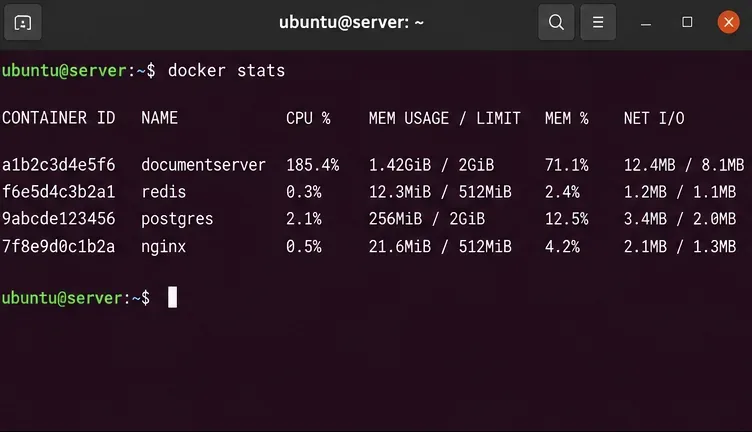
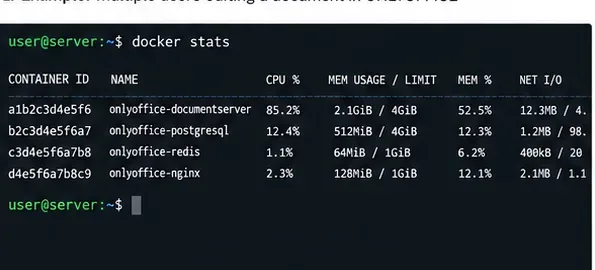
Запустите программу docker statsв период фактического спада производительности; снимок, сделанный в то время, когда никто не редактирует код, может скрыть узкое место.
На хосте Docker выполните следующую команду:
docker stats
Следите за контейнером Document Server во время редактирования тестовой группой. Также проверьте ресурсы хоста с помощью таких инструментов, как:
free -h
uptime
vmstat 1
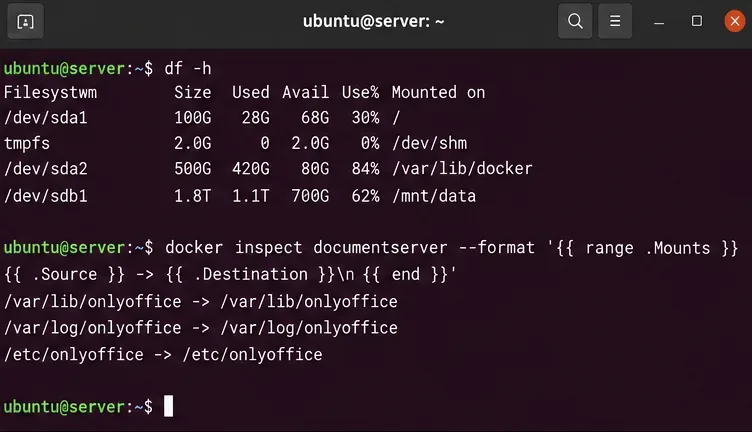
df -h
В официальных требованиях ONLYOFFICE к Docker указано, что для описанных конфигураций требуется не менее 4 ГБ оперативной памяти и не менее 40 ГБ свободного дискового пространства, а также файл подкачки. В рекомендациях для предприятий также четко указано, что объем памяти зависит от количества одновременно активных пользователей, а также от количества, типа и размера документов. Эти цифры являются базовыми показателями, а не гарантией того, что 4 ГБ обеспечат бесперебойную совместную работу для любой рабочей нагрузки.
В нашем примере предположим, docker statsчто контейнер Document Server неоднократно потребляет большую часть доступного процессора, когда шесть человек одновременно набирают текст. Это убедительное доказательство: добавление тайм-аутов прокси не приведет к увеличению нагрузки на процессор. Следующий шаг — снять чрезмерно жесткое ограничение на использование процессора в Docker, перенести контейнер на более быстрый хост или уменьшить одновременную нагрузку. Напротив, если использование процессора остается умеренным, продолжайте исследования, прежде чем покупать оборудование.
3. Проверьте свободное место на диске, точки монтирования и файловый кэш.
Прежде чем обвинять редактор или сеть, проверьте наличие свободного места и фактическое местоположение журналов и файлового кэша контейнера.
В документации ONLYOFFICE по Docker указаны постоянные места хранения, в том числе /var/log/onlyofficeдля журналов и /var/lib/onlyofficeкэша файлов. Проверяйте файловую систему, которая поддерживает эти пути, а не только корневую файловую систему хоста.
Если точка монтирования указывает на медленную сетевую файловую систему или перегруженный диск, открытие документов, преобразование и работа с кэшем могут привести к задержке. Если диск почти заполнен, устраните эту проблему, прежде чем приступать к оптимизации приложений. В документации ONLYOFFICE по устранению неполадок в Linux конкретно указывается, что недостаточное дисковое пространство может быть одной из возможных причин проблем с преобразованием.
Проект также рекомендует хранить важные данные вне контейнера, если вам необходимы постоянные журналы, кэш-хранилище или внешние базы данных/Redis/RabbitMQ. См. официальные рекомендации по использованию томов Docker .
4. Убедитесь, что обратный прокси-сервер сохраняет соединение в режиме реального времени.
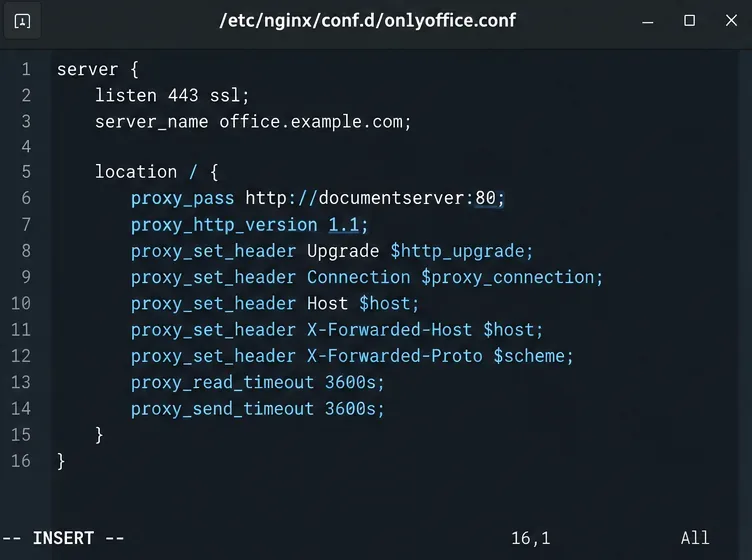
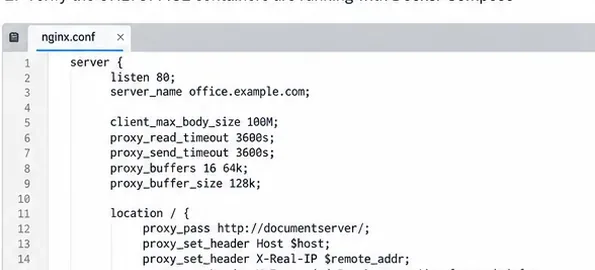
Обратный прокси-сервер должен сохранять путь обновления WebSocket и исходную информацию о хосте/протоколе, ожидаемую ONLYOFFICE.
Во многих системах с самостоятельным размещением ONLYOFFICE используется в качестве прокси-сервера для NGINX, Apache, HAProxy или Traefik. В официальной документации ONLYOFFICE по прокси-серверам явно указано требование о передаче заголовков, таких как X-Forwarded-Protoи X-Forwarded-Host. Конфигурация, поставляемая ONLYOFFICE, также использует HTTP/1.1 и обработку обновлений WebSocket.
Для NGINX сравните свою конфигурацию с официальным примером ONLYOFFICE, а не вставляйте стандартный фрагмент кода WebSocket из другого продукта. Типичный пример:
Точные окружающие mapдирективы и расположение прокси-сервера имеют значение. Используйте полный пример от поставщика для вашей топологии. Поддерживаемые конфигурации опубликованы в документации по использованию ONLYOFFICE за прокси-сервером .
Предположим, в гипотетической команде хост Docker обладает достаточными ресурсами процессора и оперативной памяти, но браузер постоянно переподключается к каналу совместной работы через корпоративный слой NGINX. Это указывает на проблему с прокси-сервером, а не на вычислительные мощности сервера документов.
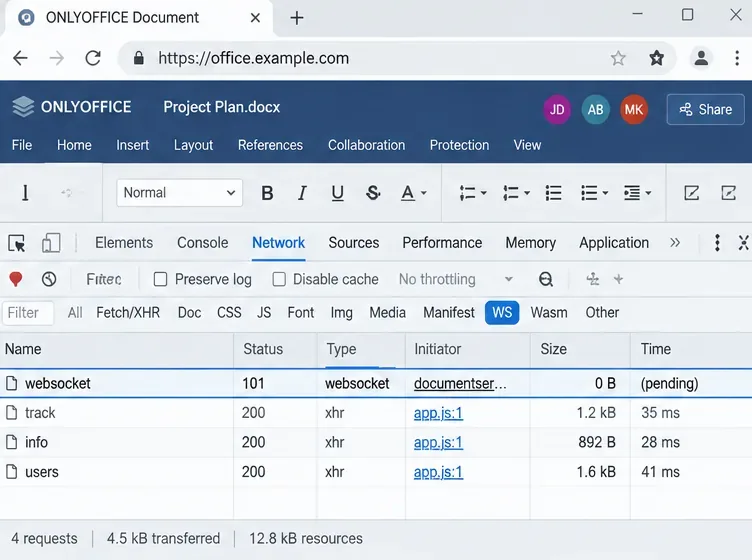
5. Подтвердите сеанс WebSocket в браузере.
Как правило, успешное обновление WebSocket отображается как запрос WebSocket со статусом 101 и остается открытым во время редактирования документа.
Откройте инструменты разработчика браузера, выберите панель «Сеть», отфильтруйте трафик WebSocket и перезагрузите редактор. Успешное рукопожатие WebSocket обычно отображает HTTP 101 Switching Protocolsи соединение, которое остается открытым. Не следует рассматривать длительное «ожидающее» соединение WebSocket как само по себе неудачу; ожидается, что активное соединение WebSocket останется открытым.
Важно учитывать повторяющиеся разрывы/повторные подключения, сбои в установлении соединения, ошибки прокси-сервера или длительные перерывы, коррелирующие с задержкой в процессе совместной работы. Если удаленное редактирование происходит с задержкой в те же моменты, когда WebSocket переподключается, у вас появляется конкретная проблема с сетью, которую необходимо решить.
Проверьте завершение TLS, тайм-ауты простоя прокси, правила балансировщика нагрузки, политики WAF и любые промежуточные звенья, которые могут не сохранять трафик WebSocket. Если используется более одного прокси-сервера, протестируйте каждый узел, а не предполагайте, что задействован только общедоступный экземпляр NGINX.
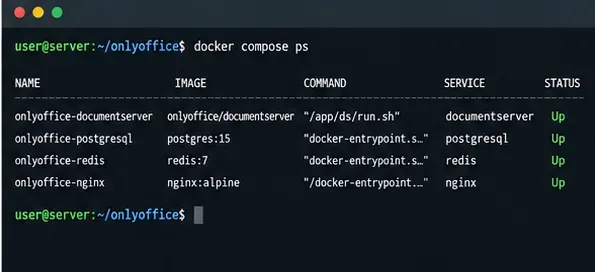
6. Проверьте ожидаемые контейнеры и архитектуру, специфичную для конкретной версии.
Используйте docker compose psили docker psдля подтверждения того, что службы, ожидаемые вашей конкретной конфигурацией, действительно запущены.
Бегать:
docker compose ps
# or
docker ps
Не следует предполагать, что каждое современное развертывание ONLYOFFICE должно содержать одинаковый набор контейнеров Redis, PostgreSQL или RabbitMQ. Здесь важна версия. ONLYOFFICE заявляет, что начиная с Docs 9.4, версия Community Edition с открытым исходным кодом была упрощена до однопроцессной архитектуры и лишена зависимостей от RabbitMQ и баз данных. Версии Enterprise, Developer, более старые версии Community Edition и пользовательские стеки Compose могут отличаться.
Это означает, что статья по устранению неполадок 2023 года, в которой говорится, что «RabbitMQ является узким местом», может быть неактуальна для текущей версии Community Edition. Укажите образ и версию, которые вы используете:
docker inspect documentserver --format '{.Config.Image}'
docker image ls onlyoffice/documentserver
7. Временно включите отладочное логирование и сопоставьте его с задержкой.
Собирайте данные о ресурсах и журналы в течение одного и того же воспроизводимого периода замедления, чтобы можно было сопоставлять временные метки, а не анализировать их по отдельности.
ONLYOFFICE предоставляет документированную переменную среды Docker для отладочного логирования. Для быстрого устранения неполадок добавьте:
DS_LOG_LEVEL=DEBUG
Затем создайте или перезапустите соответствующий контейнер в соответствии с вашим методом развертывания и проследите за логами:
В официальной документации указано, что логи Docker также доступны внутри /var/log/onlyoffice/documentserverконтейнера, а также в соответствующем каталоге логов, смонтированном на хосте, если вы его смонтируете. Лог конвертера полезен, когда открытие или конвертация файлов происходит медленно, а проблемы с совместным редактированием следует сопоставлять с логами Document Server и наблюдениями за браузером/сетью.
После сбора необходимой информации отключите режим отладки (DEBUG). Подробный лог предназначен для диагностики, а не для постоянной настройки производительности. Следуйте инструкциям производителя по включению отладочного логирования в документации ONLYOFFICE .
8. Если вы используете старый образ, обновляйте систему с осторожностью.
Перед обновлением сохраните заведомо исправные настройки прокси-сервера и интеграции; после обновления повторно протестируйте тот же самый сценарий совместного редактирования.
Если версия развертывания значительно отстает от поддерживаемой линейки релизов, обновление может включать исправления ошибок и улучшения архитектуры. Однако «обновить до последней версии и перезапустить» — это небезопасный способ повышения производительности на сервере для совместной работы в производственной среде.
Сначала запишите текущий тег образа, файл compose, настройки JWT, смонтированные тома, конфигурацию обратного прокси и конфигурацию интеграции. Используйте закрепленную версию, если процесс внесения изменений требует воспроизводимости. В руководстве по установке Docker от ONLYOFFICE описано, как указать конкретную версию, а в официальном журнале изменений указано, что именно изменилось.
Прежде чем намеренно останавливать загруженный производственный сервер документов, следуйте рекомендациям ONLYOFFICE по завершению работы для вашей версии и развертывания, чтобы активные сеансы редактирования обрабатывались безопасно. Не используйте в качестве теста обновления документ, содержащий несохраненную работу пользователей.
Как гипотетический случай сужает круг возможных решений до реальных проблем
Вернитесь к примеру с командой из шести соредакторов. Результат устранения неполадок зависит от того, что вы наблюдаете:
Наблюдение
Наиболее полезное следующее действие
Процессорная нагрузка на сервер документов достигает предела по мере присоединения всё большего числа редакторов.
Удалите неподходящие ограничения ЦП или увеличьте вычислительные мощности; настройка прокси-сервера не решит проблему нехватки ресурсов ЦП.
Память исчерпана, и хост активно использует файл подкачки.
Увеличьте объем оперативной памяти или уменьшите нагрузку; проверьте ограничения контейнера и количество одновременно открытых документов.
Диск почти заполнен или тома кэша/журнала находятся на медленном хранилище.
Перед настройкой приложения освободите место или переместите рабочую нагрузку в подходящее локальное хранилище.
WebSocket постоянно разрывается, в то время как ресурсы ЦП остаются низкими.
Исправьте путь обратного прокси/балансировщика нагрузки и сравните его с официальными примерами прокси от ONLYOFFICE.
Медленно открываются только большие старые файлы.
Проверяйте журналы преобразования, производительность диска и сложность документа, вместо того чтобы предполагать, что сам процесс совместного редактирования не работает.
Проблема возникла после изменения версии или прокси-сервера.
Сравните внесенные изменения в образ/конфигурацию и проведите повторное тестирование с предыдущей заведомо исправной конфигурацией, если это позволяет ваш план отката.
Практический базовый подход к развертыванию Docker.
Для небольшой самостоятельной установки начните с опубликованных минимальных требований ONLYOFFICE, но выбирайте размер, исходя из реальной активности пользователей одновременно, а не общего числа зарегистрированных пользователей. Храните постоянные журналы и кэш на носителе с предсказуемой задержкой. Избегайте жестких ограничений по ЦП или памяти, если вы не измерили рабочую нагрузку. Предотвратите использование файла подкачки самим Docker-сервером при обычной нагрузке во время редактирования.
Разместите ONLYOFFICE за обратным прокси-сервером, используя конфигурацию, основанную на примерах, поддерживаемых поставщиком, сохраняя обновления WebSocket и пересылаемые заголовки хоста/протокола. Отслеживайте работу сервера во время фактического совместного редактирования, а не только в режиме ожидания. Если вам нужны более подробные данные, временно включите отладочное логирование и сопоставьте временные метки логов с поведением WebSocket в браузере и метриками хоста.
Чего не следует делать
Не изменяйте недокументированные значения local.jsonтолько потому, что в сообщении на форуме они называются «оптимизацией производительности».
Не следует предполагать, что постоянное соединение WebSocket, отображаемое как «ожидающее», разорвано; ожидается, что соединения WebSocket будут поддерживаться длительное время.
Не добавляйте Redis, RabbitMQ или PostgreSQL только потому, что они были указаны на старой схеме развертывания. Сначала проверьте архитектуру вашей версии и редакции.
Не следует отключать проверку TLS, безопасность JWT или защиту прокси-сервера в попытке снизить задержку.
Не следует сравнивать показатель простоя сервера с периодом, когда пользователи фактически сообщают о задержках.
Не следует обновлять производственный экземпляр без сохранения томов, конфигурации и пути отката.
Итог
Задержки при совместном редактировании в ONLYOFFICE проще всего устранить, рассматривая их как измеримую системную проблему. Воспроизведите задержку, понаблюдайте за Docker и ресурсами хоста под нагрузкой, проверьте хранилище, убедитесь, что браузер поддерживает работоспособный WebSocket через каждый прокси-сервер, и изучите журналы только за тот временной интервал, в котором возникает задержка. Как только вы определите, является ли узким местом вычислительная мощность, память, дисковое пространство, поведение сети/прокси или конкретное изменение версии/конфигурации, решение станет целенаправленным, а не умозрительным.