ONLYOFFICE JWT authentication works only when the Document Server and the integrating application use the same secret key. On current Docker deployments, JWT validation is enabled by default. For a stable integration, set your own persistent JWT_SECRET instead of relying on the container's automatically generated value, then configure the same secret in Nextcloud, your custom document manager, or whichever connector talks to ONLYOFFICE Docs.
This practical reference focuses on the configuration you are most likely to need: Docker and Docker Compose, custom integrations that sign editor configuration, header/body behavior, verification, rotation, and common errors. It is based on current ONLYOFFICE documentation checked in October 2026.
Quick reference
Setting
Typical Docker value
Purpose
JWT_ENABLED
true
Enables JWT validation. Current Docker images default to enabled.
JWT_SECRET
A strong private random value
Shared HMAC secret used to sign and validate tokens.
JWT_HEADER
Authorization
Header name used for JWT-bearing HTTP requests.
JWT_IN_BODY
false by default
Controls token validation in request bodies for supported HTTP requests.
Signing algorithm
HS256
Algorithm used by ONLYOFFICE's official signature examples.
Starting with ONLYOFFICE Docs 7.2, Docker deployments enable JWT by default and generate a random secret when you do not supply one. The official Docker documentation warns that an automatically generated secret can change after a reboot or container recreation and break integrations. Set an explicit secret for any real deployment. See Configuring JWT for ONLYOFFICE Docs and the official Docker installation guide.
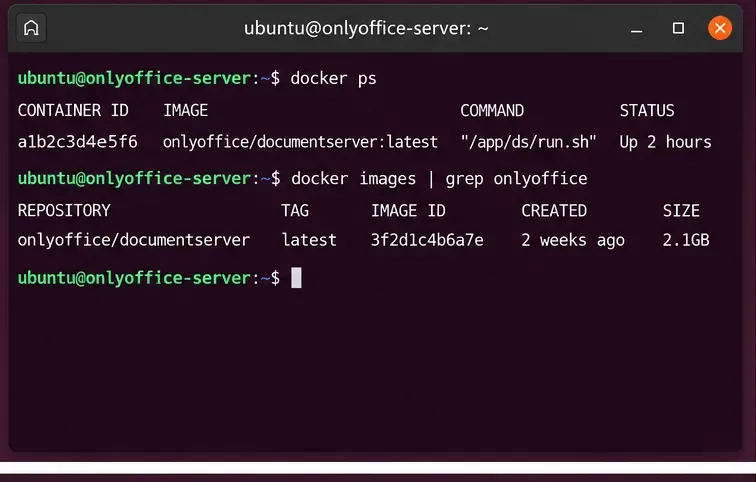
1. Identify the ONLYOFFICE container and deployment method
Confirm which ONLYOFFICE Docs container is running before changing JWT settings, especially if more than one instance exists on the host.
Determine whether the instance was launched with docker run, Docker Compose, a control panel, or another orchestration layer. You need to change the source configuration that creates the container. Editing a generated file inside the container is not the persistent solution.
For Docker specifically, ONLYOFFICE tells administrators to use environment variables rather than manually editing /etc/onlyoffice/documentserver/local.json. If you edit JWT values directly in that file, the Docker startup process can restore or regenerate them when the container restarts.
2. Generate a strong secret and store it securely
Generate the JWT secret on a trusted system and store it in your secret-management workflow rather than embedding it in public source code.
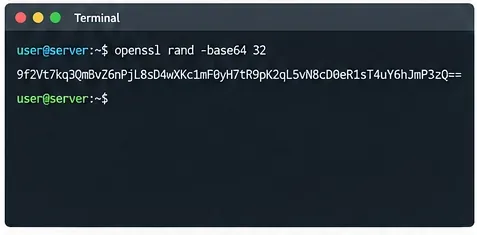
A convenient shell command is:
openssl rand -hex 32
This produces 32 random bytes represented as 64 hexadecimal characters. ONLYOFFICE does not require this exact format; the important requirement is that both sides share the same secret and that it is difficult to guess.
Treat JWT_SECRET like a password or API credential:
Do not commit it to a public Git repository.
Do not put it in frontend JavaScript shipped to browsers.
Restrict access to the Compose environment file or secret store that contains it.
Use a different secret for separate environments such as production and staging.
ONLYOFFICE's signature documentation explicitly warns that token signing must happen on the server because any browser-side code that contains the secret exposes it to users. The official examples use HMAC-SHA256 (HS256). See ONLYOFFICE JWT signature documentation.
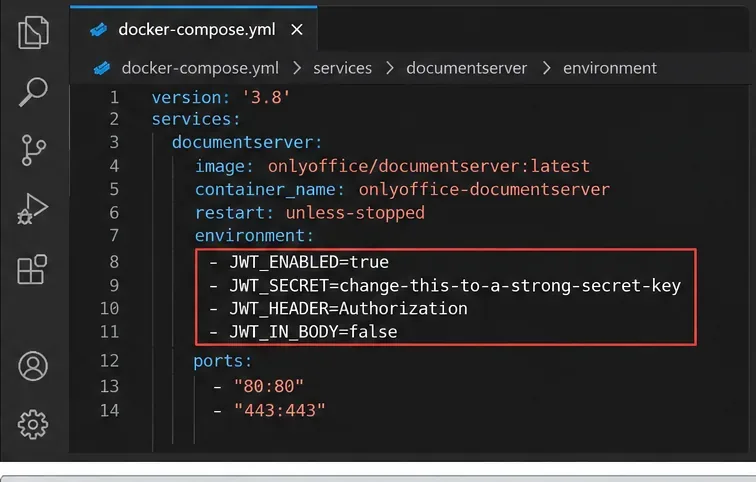
3. Configure JWT in Docker Compose
Set a persistent JWT secret in the container definition so it survives container recreation and host reboots.
Then ensure that file is excluded from version control and readable only by the administrators or service account that needs it.
The official ONLYOFFICE Docker-DocumentServer repository documents JWT_ENABLED, JWT_SECRET, JWT_HEADER, and JWT_IN_BODY. Current Docker startup code defaults JWT validation to enabled, uses Authorization as the default header, and generates a random secret when an explicit one is not supplied.
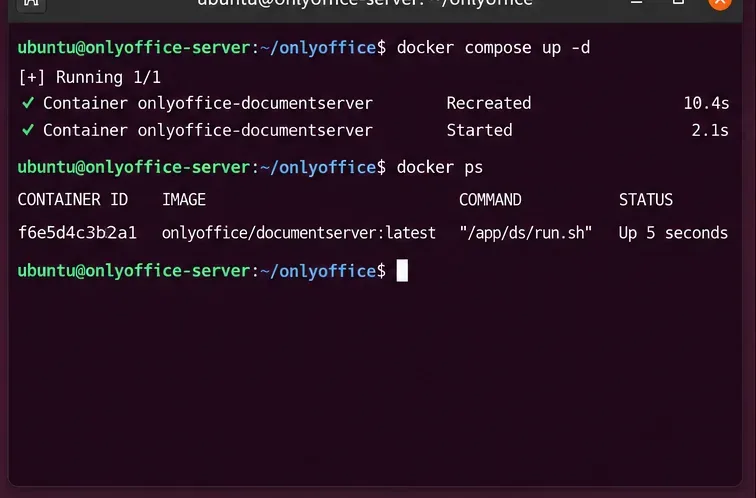
4. Recreate the container so the new environment is applied
Changing a Compose environment value requires the Document Server container to be recreated with the new configuration.
For Compose:
docker compose up -d --force-recreate
docker compose ps
For a container originally created with docker run, the official JWT guide instructs administrators to stop and remove the old container, then create a new one with the JWT environment variables. Do not remove persistent volumes or bind-mounted data while doing this.
You can also inspect the running container's environment without printing the secret itself:
If the container name differs, replace onlyoffice-documentserver accordingly.
5. Configure the same secret in the integration
This is the part most often missed. Enabling JWT on ONLYOFFICE Docs without configuring the document-management side causes rejected editor requests. The connector or custom application must sign requests with exactly the same secret.
Nextcloud example
In the ONLYOFFICE settings for Nextcloud, enter the same secret key used by the Document Server. The header name must also match. ONLYOFFICE's current Nextcloud integration documentation lists jwt_secret and jwt_header as connector settings, with Authorization as the normal default header. See the official Nextcloud connector documentation.
Если в вашем коннекторе есть поле с меткой «Секретный ключ», «Секрет JWT» или аналогичным, не создавайте там второй независимый секрет. Скопируйте то же самое значение секрета.
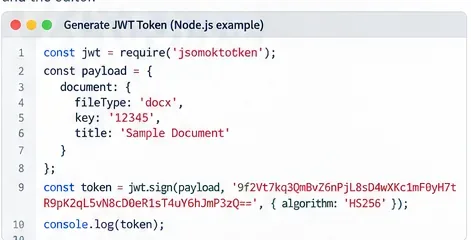
6. Для пользовательской интеграции подпишите полный конфигурационный файл редактора на сервере.
При пользовательской интеграции JWT должен генерироваться на бэкэнде с использованием того же секретного ключа, который указан в документации ONLYOFFICE; никогда не раскрывайте этот секретный ключ в коде браузера.
Для пользовательского приложения сначала создайте конфигурацию редактора, подпишите эту конфигурацию на бэкэнде, а затем присвойте полученный JWT свойству верхнего уровня token.
В документации ONLYOFFICE по подписи браузера указано, что полезная нагрузка токена для открытия файла должна иметь ту же структуру, что и конфигурация редактора. Начиная с версии 7.1, набор параметров, участвующих в проверке для этой операции, строго регламентирован, поэтому подписание устаревшей или неполной структуры является распространенной причиной сбоев. См. Подписание токена браузера .
В результате выполнения программы будет передан следующий конфигурационный файл, DocsAPI.DocEditorсодержащий токен:
new DocsAPI.DocEditor("placeholder", config);
В официальной справочной документации API это определяется config.tokenкак зашифрованная подпись, используемая ONLYOFFICE Docs для проверки конфигурации редактора.
7. Разберитесь в различиях между токенами заголовка и тела документа.
В ONLYOFFICE JWT используется не только для настройки редактора браузера. Он также применяется для запросов между сервисами, таких как команды, преобразования и обратные вызовы.
Трафик
Где используется токен
Ключевой момент
Инициализация редактора браузера
config.token
Полезная нагрузка токена должна соответствовать подписанной конфигурации редактора.
Входящие запросы на обслуживание
Тело или заголовок
В POST-запросах токены в теле запроса позволяют обойти ограничения на размер HTTP-заголовков.
GET-запросы
Заголовок
Токен тела запроса неприменим к методу GET.
Исходящие обратные звонки
Тело/заголовок в соответствии с конфигурацией
Ваша интеграция должна проверять токен, используя общий секретный ключ.
ONLYOFFICE поддерживает токены запроса как в теле запроса, так и в заголовке. В разделе часто задаваемых вопросов по безопасности отмечается, что заголовки могут достигать лимитов длины, специфичных для сервера, поэтому рекомендуется использовать токены в теле запроса для соответствующих входящих запросов. Начиная с версии документации 7.1, токен в теле запроса имеет приоритет, если он присутствует; в противном случае используется токен заголовка. Исходящая сторона может отправлять оба токена. См. документацию ONLYOFFICE по токенам запроса .
По умолчанию переменная Docker JWT_IN_BODYимеет значение false, поэтому не включайте её просто потому, что она существует. Изменяйте её только тогда, когда ваша интеграция предназначена для согласованной отправки и проверки токенов тела запроса.
8. Протестируйте с реальным запросом от редактора.
Протестируйте именно тот путь интеграции, который будут использовать пользователи: откройте документ, отредактируйте его и подтвердите поведение при сохранении/обратном вызове, а не тестируйте только главную страницу сервера документов.
Полезная последовательность проверки выглядит следующим образом:
Откройте документ через вашу реальную интеграцию.
Убедитесь, что редактор загружается без ошибок, связанных с токенами.
Внесите небольшую поправку.
Закройте редактор или воспользуйтесь обычным способом сохранения.
Убедитесь, что приложение хранилища получает и принимает обратный вызов.
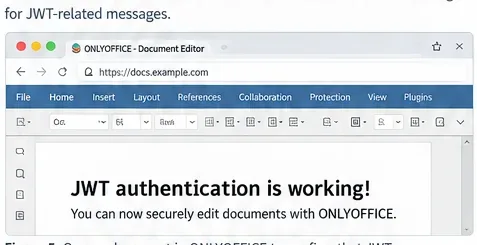
Успешное отображение приветственной страницы Document Server не доказывает правильность настройки JWT между двумя приложениями. Ошибки JWT часто появляются только тогда, когда интеграция отправляет редактору конфигурацию, команду, запрос на преобразование или обратный вызов.
В официальном обзоре безопасности объясняется ожидаемое поведение: ONLYOFFICE проверяет токен и использует подписанные значения полезной нагрузки; если токен отсутствует или недействителен, когда требуется проверка, запрос отклоняется. См. обзор безопасности в документации ONLYOFFICE .
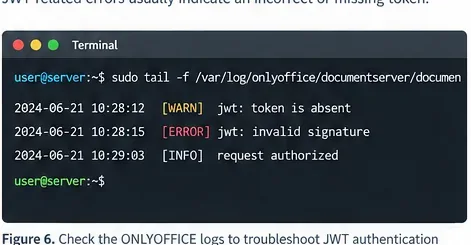
9. При сбое аутентификации проверяйте статус JWT и журналы событий.
Если документ не удается открыть или сохранить, перед изменением несвязанных сетевых настроек проверьте журналы сервера документов на наличие ошибок, связанных с отсутствующим токеном или проверкой подписи.
Текущий код запуска Docker направляет администраторов к вспомогательной функции проверки статуса JWT. Указав правильное имя контейнера, выполните следующую команду:
Если интеграция завершается с ошибкой сразу после изменения секретного ключа, сравните следующие элементы в указанном порядке:
Действительно ли эта JWT_ENABLEDфункция включена в воссозданном контейнере?
Используется ли в интеграции тот же самый секретный ключ, включая регистр букв и знаки препинания?
Использует ли коннектор то же имя заголовка JWT?
При использовании пользовательского редактора, подписываете ли вы тот же объект конфигурации, который отправляете в браузер?
Подписываются ли и проверяются ли запросы на обратный вызов и запросы на выполнение команд в соответствии с требованиями?
Был ли секрет, хранящийся в оболочке или файле Compose, усечен, интерпретирован или заменен путем расширения переменных окружения?
Типичные модели отказов
«Недействительный токен» или «Недействительная подпись»
Наиболее вероятная причина — несоответствие секретных ключей или токен, подписанный поверх полезной нагрузки, которая отличается от проверяемого запроса. После внесения соответствующих изменений в конфигурацию сгенерируйте токен заново. Не используйте повторно пример токена из документации; эти примеры подписаны демонстрационными секретами и недействительны для вашего сервера.
Всё работает до перезапуска Docker.
Обычно это означает, что развертывание полагалось на автоматически сгенерированный секретный ключ JWT. ONLYOFFICE явно предупреждает, что случайный секретный ключ может быть сгенерирован заново после перезагрузки или создания контейнера. Настройте его JWT_SECRETсамостоятельно и укажите то же значение в интеграции.
Nextcloud выдает ошибку подключения или токена.
Сначала проверьте секретный ключ и заголовок с обеих сторон. В документации ONLYOFFICE по Nextcloud требуется, чтобы заголовок коннектора jwt_headerсоответствовал заголовку, настроенному в Document Server. Обычно по умолчанию используется значение Authorization.
Большой подписанный запрос возвращает ошибку HTTP.
Проверьте, не превышает ли размер заголовка JWT, установленный прокси-сервером или веб-сервером, допустимый для данного случая. В разделе часто задаваемых вопросов по безопасности ONLYOFFICE объясняется, что это одна из причин, по которой для соответствующих POST-запросов предпочтительнее использовать токены в теле запроса.
Безопасная ротация секрета JWT
Необходимо скоординировать смену секретного ключа JWT. Нет смысла менять только сервер документов, если коннектор продолжает подписывать документы старым секретным ключом.
Для простого развертывания в одном экземпляре:
Сгенерируйте новый секретный ключ и надежно сохраните его.
Если работа активных редакторов может быть затронута, запланируйте короткий период технического обслуживания.
Обновите секретный ключ интеграции и секретный ключ сервера документов JWT_SECRETкак одно скоординированное изменение.
Создайте заново контейнер Document Server.
Откройте, отредактируйте и сохраните тестовый документ.
Перед возвращением сервиса в обычный режим работы убедитесь, что обратные вызовы работают.
При использовании нескольких экземпляров Document Server, расположенных за балансировщиком нагрузки, во время внесения изменений необходимо обеспечить совместимую конфигурацию JWT для всех экземпляров, обслуживающих одну и ту же интеграцию. Планируйте развертывание заранее, а не переключайте один узел в произвольном порядке.
Контрольный список производства
Постоянный секретный ключ: задавать JWT_SECRETявно; не полагаться на случайно сгенерированное значение.
Секрет везде один и тот же: Document Server и интеграция должны использовать одно и то же значение.
Подписание кода на бэкэнде: никогда не раскрывайте секретный ключ во фронтенде/браузере.
HS256: используйте подход HMAC-SHA256, показанный в официальных примерах кода ONLYOFFICE.
Согласование заголовков: если коннектор отправляет JWT через именованный заголовок, это имя должно совпадать с именем сервера документов.
Пересоздание контейнера: Изменения в среде Docker требуют пересоздания контейнера.
Реальное интеграционное тестирование: открытие, редактирование, сохранение и проверка поведения функции обратного вызова.
Хранение секретной информации: не допускайте попадания секретных данных в общедоступные хранилища и журналы.
Контролируемое вращение: обновите данные с обеих сторон одновременно и проверьте результат перед завершением технического обслуживания.
Итог
Для установки ONLYOFFICE на основе Docker надежная конфигурация проста: сгенерируйте надежный секрет, установите его JWT_ENABLED=trueс JWT_SECRETпомощью переменных среды контейнера, пересоздайте контейнер и настройте точно такой же секрет в вашем коннекторе или бэкэнде. Пользовательские интеграции должны подписывать конфигурацию редактора и запросы к сервису на сервере с помощью HS256, а не в коде браузера.
Если JWT внезапно перестаёт работать после перезапуска, проверьте, был ли секретный ключ когда-либо сохранен. Если сбой происходит сразу после изменения конфигурации, сравните секретный ключ, заголовок и подписанную полезную нагрузку, прежде чем искать причину в другом месте. Эти три проверки устраняют большинство ошибок настройки JWT без ослабления аутентификации.