SSL termination is a strong fit for a Collabora Online Development Edition (CODE) container when you want one public HTTPS endpoint while keeping certificate management at a reverse proxy such as Nginx. In this design, the browser connects to Nginx over HTTPS, Nginx decrypts the traffic, and Collabora receives plain HTTP on its internal port. The quality target is not merely “the page loads.” A successful deployment should have a valid public certificate, a reachable WOPI discovery endpoint, working WebSocket upgrades, and a real document-editing session that stays connected.
Collabora’s own proxy documentation describes this SSL-offload pattern as an HTTP-only connection between the proxy and Collabora, with ssl.enable=false and ssl.termination=true on the Collabora side. See the Collabora Online reverse proxy settings. The examples below use Nginx and Docker Compose, but the same outcome can be achieved with other reverse proxies if they preserve the required host and WebSocket behavior.
What a Good SSL-Termination Setup Should Achieve
Check
Expected result
If it fails
Public TLS
https://office.example.com presents a trusted certificate
Fix DNS, certificate, or Nginx listener first
Discovery
/hosting/discovery returns XML through HTTPS
Check proxy routing and upstream reachability
WebSocket
Document session upgrades successfully and remains connected
Check Upgrade, Connection, and timeout settings
Internal exposure
Port 9980 is reachable only where the proxy needs it
Bind to localhost or a private Docker network
End-to-end editing
A document opens, edits, and saves without connection errors
Inspect WOPI host allowlisting and proxy logs
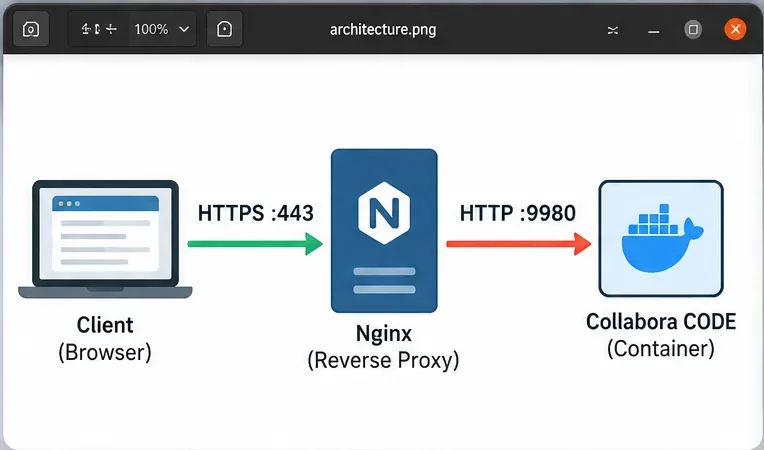
SSL termination separates the public HTTPS connection from the private HTTP connection to Collabora CODE on port 9980.
Step 1: Confirm the Network Boundary Before Changing Collabora
Decide where TLS ends and which hosts can reach port 9980. If Nginx runs on the same machine as Docker, binding the published port to 127.0.0.1 is a simple way to prevent direct Internet access. Docker documents that publishing a port to 127.0.0.1 keeps it local to the host; see Docker’s port-publishing documentation.
If Nginx runs in another container, a shared private Docker network is usually cleaner than publishing 9980 publicly. The principle is the same: clients should use the HTTPS reverse-proxy hostname, not the Collabora container directly.
Step 2: Run CODE in SSL-Termination Mode
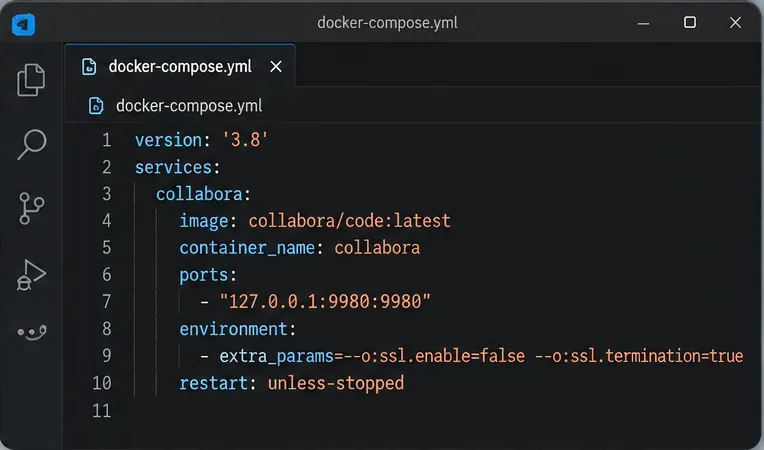
For proxy-side TLS termination, Collabora should know that the original client-facing scheme is HTTPS even though its immediate upstream connection is HTTP. The documented settings are:
Замените YOUR_TESTED_TAGверсию на проверенную вами, вместо того чтобы автоматически предполагать, что latestона безопасна для развертывания в производственной среде. Также настройте соответствующие параметры хоста WOPI или псевдонима для вашей интеграции; эти значения зависят от того, подключаете ли вы Nextcloud, ownCloud, другой хост WOPI или пользовательскую интеграцию.
В конфигурации Compose порт 9980 может оставаться локальным, при этом данные передаются ssl.enable=falseв ssl.termination=trueCODE.
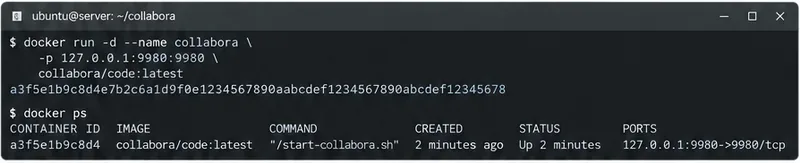
После запуска контейнера убедитесь, что он работает и что сопоставление портов соответствует заданным вами границам:
Привязка CODE к Nginx 127.0.0.1:9980уместна, когда Nginx работает на том же хосте и является единственной службой, которой требуется прямой доступ.
Примечание к версии для развертывания 26.04
Не следует рассматривать два флага SSL как единственную переменную при устранении неполадок в текущем образе 26.04. В середине 2026 года Collabora отслеживала регрессии, связанные с образом Docker без дистрибутива и конфигурациями с отключенным SSL. В официальном обсуждении на GitHub описана регрессия при запуске 26.04, а в ходе последующего обсуждения в сообществе Collabora было сообщено о восстановлении работоспособности затронутого поведения завершения SSL в более позднем образе 26.04.2.4.1. Если ранее работавшая конфигурация завершения перестает работать сразу после обновления образа, обратитесь к обсуждению CollaboraOnline/online #16019.
Это также повод зафиксировать и протестировать версию образа. Ошибка конфигурации и регрессия образа контейнера могут выглядеть одинаково в Nginx: в обоих случаях это может проявляться как ответ 502 или как сбой соединения с вышестоящим сервером.
Шаг 3: Настройте Nginx для завершения TLS-соединения и проксирования путей Collabora.
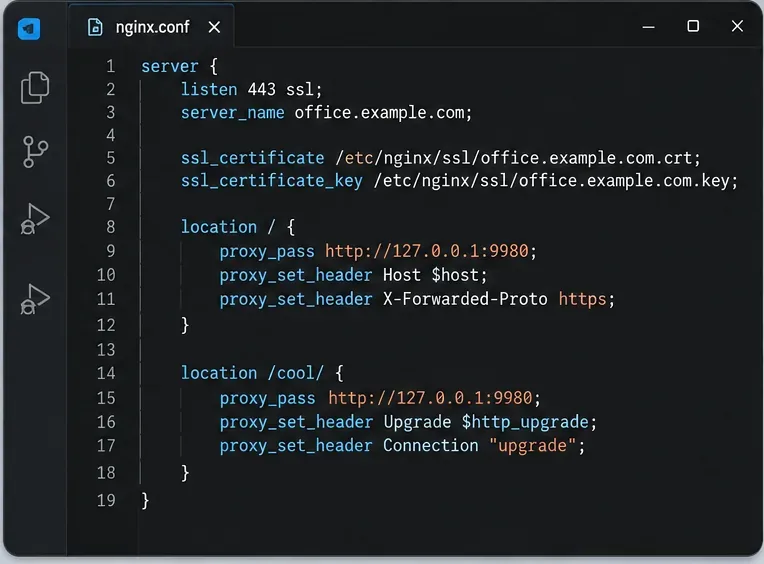
Nginx требует наличия действительного сертификата для имени хоста Collabora и должен перенаправлять HTTP-конечные точки Collabora, а также трафик WebSocket. В руководстве по прокси Collabora указаны выделенные места для ресурсов браузера, обнаружения, возможностей, основных соединений WebSocket, путей загрузки/выгрузки и административного WebSocket. Следующая конфигурация следует этой структуре, добавляя при этом общие перенаправляемые заголовки:
Заголовки WebSocket не являются чисто декоративными. В официальной документации Nginx поясняется, что Upgradeи Connectionявляются заголовками, передаваемыми на каждом этапе, и должны передаваться явно для обратного проксирования WebSocket. См. раздел «Проксирование WebSocket в Nginx» . В документации стандартного модуля прокси также рассматриваются proxy_set_header, proxy_pass, и proxy_read_timeout: ngx_http_proxy_module .
Обратный прокси-сервер завершает TLS-соединение на порту 443, перенаправляет запросы в CODE по HTTP и сохраняет заголовки обновления WebSocket для редактирования в реальном времени.
Шаг 4: Проверьте работоспособность Nginx перед перезагрузкой.
Перед заменой заведомо исправной конфигурации проверьте её работу:
sudo nginx -t
Перезагружайте страницу только в том случае, если проверка синтаксиса прошла успешно:
sudo systemctl reload nginx
Затем убедитесь, что сам Nginx может связаться с локальным бэкэндом Collabora. В конфигурации на одном хосте полезной проверкой будет следующее:
curl -I http://127.0.0.1:9980/hosting/discovery
Точные заголовки ответа могут различаться в зависимости от версии Collabora, но ключевой результат заключается в том, что TCP-соединение устанавливается успешно, и конечная точка отвечает, а не истекает время ожидания или соединение отклоняется. Если этот локальный запрос завершается неудачей, изменение общедоступных настроек TLS не решит основную проблему контейнера или сети.
Шаг 5: Проверка общедоступной HTTPS-точки доступа
С клиентского компьютера, который разрешает общедоступное имя хоста, отправьте запрос к конечной точке обнаружения через Nginx:
Запрос браузера https://office.example.com/hosting/discoveryдолжен возвращать XML. Это более надежная функциональная проверка, чем полагаться на корневой URL, поскольку поведение корневой страницы не является основным контрактом WOPI и может различаться в зависимости от версии.
Также проверьте цепочку сертификатов с помощью браузера или инструмента диагностики TLS. Имя хоста должно совпадать с сертификатом, цепочка должна быть доверенной, и не должно быть предупреждений о смешанном содержимом, вызванных тем, что Collabora передает в браузер обычные HTTP-адреса.
Шаг 6: Тестирование реального документа и WebSocket.
Успешное обнаружение необходимо, но недостаточно. Откройте документ на вашем реальном хосте WOPI и держите его открытым достаточно долго, чтобы проверить работоспособность сессии. В инструментах разработчика браузера запрос Collabora WebSocket должен успешно обновиться, а не постоянно переподключаться или возвращать ошибку 400/502. В работоспособной сессии вы сможете набирать текст, сохранять и снова открывать документ.
Если оболочка редактора загружается, но вскоре после этого документ не загружается, отдайте приоритет пути WebSocket, таймауту прокси, списку разрешенных WOPI и поведению заголовка хоста. Если в логах Nginx отображается ошибка подключения к вышестоящему серверу до установления соединения WebSocket, сначала проверьте версию прослушивателя и образа CODE.
Как диагностировать распространенные виды неисправностей
502 Неверный шлюз
Ошибка 502 обычно означает, что Nginx не смог получить действительный ответ от настроенного вышестоящего сервера. Проверьте, действительно ли CODE прослушивает порт 9980 и используете ли вы правильный протокол вышестоящего сервера. В предполагаемой схеме завершения SSL переход от прокси к CODE осуществляется по протоколу HTTP. Если из-за регрессии образа CODE продолжает обслуживать HTTPS внутри сети, несмотря на ваши флаги, журналы и прямое curlтестирование выявят это несоответствие. Не переключайтесь на HTTPS-сервер вышестоящего сервера навсегда только для того, чтобы скрыть необъяснимую регрессию конфигурации; сначала проверьте поведение именно того образа CODE, который вы используете.
Функция поиска работает, но документы не открываются.
Это часто указывает на переадресацию WebSocket или авторизацию WOPI, а не на сам TLS. Проверьте /cool/.../wsмаршрут, заголовки обновления и хост, который вы разрешили в качестве источника WOPI. Collabora может быть полностью доступна по HTTPS, но при этом отклонять или завершать сеанс редактирования.
URL-адреса с некорректным содержимым или неправильной схемой.
Если браузер видит страницу HTTPS, которая ссылается на ресурсы HTTP, проверьте ssl.termination=trueзаголовок переадресованной схемы и имя сервера. Публичная сторона развертывания должна постоянно идентифицировать себя как HTTPS, даже если частный узел использует HTTP.
Контейнер выдает сообщение о неисправности, хотя редактирование работает.
В последних релизах 26.04 было внесено изменение в поведение проверки работоспособности, произошедшее во время перехода на образ без дистрибутива. Collabora отслеживала случай, когда проверка не учитывала конфигурацию HTTP-бэкенда за завершением TLS. Если функциональные тесты проходят успешно, но состояние Docker неожиданно отображается красным цветом, проверьте историю проблем, относящихся к конкретному релизу, прежде чем перепроектировать работающий прокси. См. проблему CollaboraOnline/online #16032 .
Когда следует использовать другой дизайн
Завершение SSL-соединения на стороне прокси-сервера целесообразно, когда обратный прокси и Collabora взаимодействуют через доверенный локальный интерфейс или изолированную частную сеть. Если трафик между Nginx и CODE проходит через недоверенную сеть, использование обычного HTTP на внутреннем узле может не соответствовать вашим требованиям безопасности. В этом случае используйте TLS и на бэкэнде, или разместите оба сервиса в защищенной сети, где перехват не представляет реальной угрозы.
Аналогично, если у вас уже используется управляемый платформой входящий трафик, который корректно обрабатывает сертификаты, маршрутизацию и WebSocket, добавление второго уровня Nginx только для Collabora не принесет большой пользы. Правильная архитектура — это та, которая обеспечивает единую, наблюдаемую границу TLS без лишних переходов.
Контрольный список окончательной проверки
Имя хоста Collabora разрешается в обратный прокси-сервер.
Порт 443 предоставляет доверенный сертификат для этого имени хоста.
CODE не предоставляется без необходимости в открытый доступ в Интернет через порт 9980.
ssl.enable=falseи ssl.termination=trueприменяются при проектировании HTTP-бэкэнда.
Nginx может связаться с CODE по его частному адресу.
/hosting/discoveryОтвечает через общедоступный HTTPS-адрес.
Обновление WebSocket /cool/.../wsпрошло успешно.
Настоящий документ открывается, редактируется, сохраняется и открывается снова.
Вы закрепили и протестировали именно ту версию образа CODE, которую планируете развернуть.
Если все эти проверки пройдены успешно, завершение SSL-соединения работает: внешний трафик защищен HTTPS, Collabora считает публичное соединение безопасным, и путь редактирования остается работоспособным. Если одна проверка не пройдена, следует проводить диагностику на этом уровне, а не изменять сразу несколько частей стека.