Нумерация страниц кажется простой, пока документу не потребуется титульный лист без нумерации, вводная часть с римской нумерацией или основной раздел, начинающийся с первой страницы. LibreOffice Writer и Microsoft Word могут обеспечить такие результаты, но они по-разному организуют элементы управления. Writer использует стили страниц для определения макета страницы и повторяющихся верхних или нижних колонтитулов; Word использует разделы для разделения частей документа и управления тем, продолжаются ли верхние и нижние колонтитулы за пределы документа.
Это различие важно, если вы новичок в обеих программах или перемещаете редактируемый документ между ними. Число, введенное как обычный текст, не обновится, а разрыв страницы сам по себе не создает такой же границы, как изменение стиля страницы или разрыв раздела в Word. В этом руководстве объясняются термины, основные настройки, распространенные особые случаи и что следует проверить перед тем, как поделиться файлом.
Прежде чем добавлять цифры, определите, что именно требуется для этого документа.
Поле номера страницы — это динамический элемент, отображающий текущий номер страницы и способный обновляться по мере добавления или удаления страниц. Оно отличается от ввода «1» в нижний колонтитул. Верхний или нижний колонтитул — это повторяющаяся область в верхней или нижней части страниц, где обычно располагается поле номера страницы.
Перед открытием меню запишите желаемую нумерацию:
Должна ли обложка содержать номер, скрывать его или считаться первой страницей без отображения номера?
Следует ли использовать римские цифры, такие как i, ii и iii, в оглавлении или других вводных материалах?
Следует ли начать отсчет основного текста с цифры 1 или продолжить отсчет с предыдущего значения?
Для четных и нечетных страниц требуется разное содержимое верхнего или нижнего колонтитула?
Перед внесением изменений в сложный документ сделайте его копию. Если вы планируете редактировать его в обоих приложениях, сохраните рабочую копию в нужном формате и проверьте окончательный макет в приложении, которое будет использоваться для редактирования или печати. Названия пунктов меню могут различаться в зависимости от версии и платформы; официальные страницы справки, ссылки на которые приведены ниже, были проверены 5 октября 2026 года.
Добавить обычные номера страниц
В LibreOffice Writer
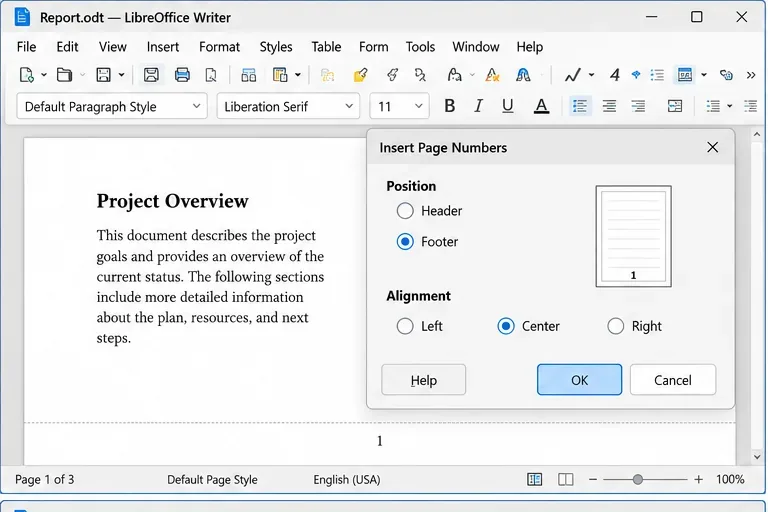
Writer размещает номера страниц в верхнем или нижнем колонтитуле, прикрепленном к стилю страницы . Стиль страницы — это набор настроек уровня страницы, включая поля, ориентацию, верхние и нижние колонтитулы. Страницы, использующие один и тот же стиль, могут использовать одни и те же настройки. Мастер «Вставка > Номера страниц» предлагает быстрый способ добавить номер в верхний или нижний колонтитул для текущего стиля страницы. Вы также можете включить соответствующий верхний или нижний колонтитул и вставить поле «Номер страницы» из меню «Вставка > Поле».
Мастер нумерации страниц в Writer размещает поле в выбранном верхнем или нижнем колонтитуле для текущего стиля страницы.
Щелкните в стиле страницы там, где должна отображаться нумерация.
Используйте меню Вставка > Номера страниц , затем выберите верхний или нижний колонтитул и выравнивание, или сначала добавьте нижний колонтитул и выберите Вставка > Поле > Номер страницы .
Проверьте другую страницу, использующую тот же стиль. Номер должен автоматически увеличиваться.
Если в вашей версии или документе мастер недоступен, используйте вариант с верхним/нижним колонтитулом. Поле с номером страницы в основном тексте документа может перемещаться вместе с соседним текстом, в то время как повторяющийся верхний или нижний колонтитул остается в своей области страницы. Для итогового значения, например, «Страница 2 из 8», вставьте поле с номером страницы и отдельное поле для подсчета страниц; эти два значения выполняют разные функции.
В Microsoft Word
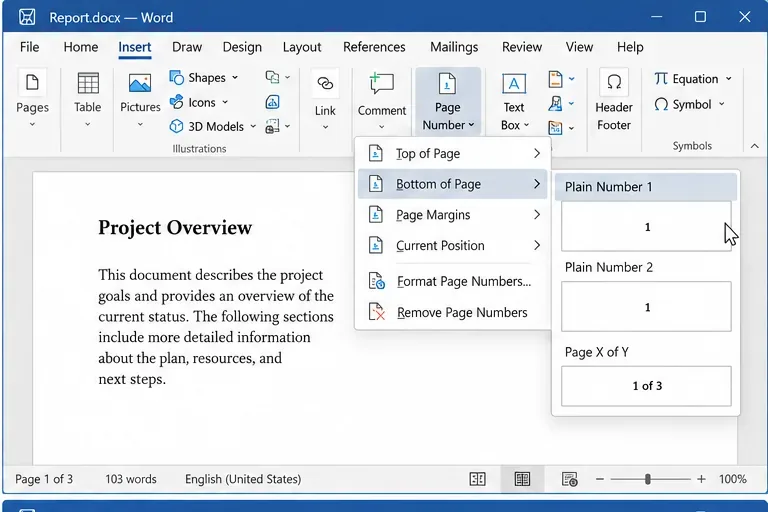
В Word номер страницы также помещается в верхний или нижний колонтитул, но его специальное форматирование обычно осуществляется по разделам. Для простого документа выберите Вставка > Номер страницы и выберите положение и стиль. Встроенные параметры Word включают простые номера и макеты, такие как «Страница X из Y». Вы можете отформатировать нумерацию из меню «Номера страниц».
Галерея номеров страниц Word предоставляет возможности размещения и форматирования нижнего колонтитула для создания простого документа.
После добавления поля откройте верхний или нижний колонтитул, чтобы отрегулировать выравнивание или добавить окружающий текст. Избегайте самостоятельного ввода отображаемой цифры: набранное число остается неизменным при изменении нумерации страниц.
Сделайте так, чтобы титульная страница выглядела по-другому.
Скрыть номер на обложке не всегда означает убрать обложку из списка. Решите, должен ли на второй странице отображаться номер 2 или 1; это разные схемы нумерации.
Автор: используйте стили страниц для отображения различий на уровне страниц.
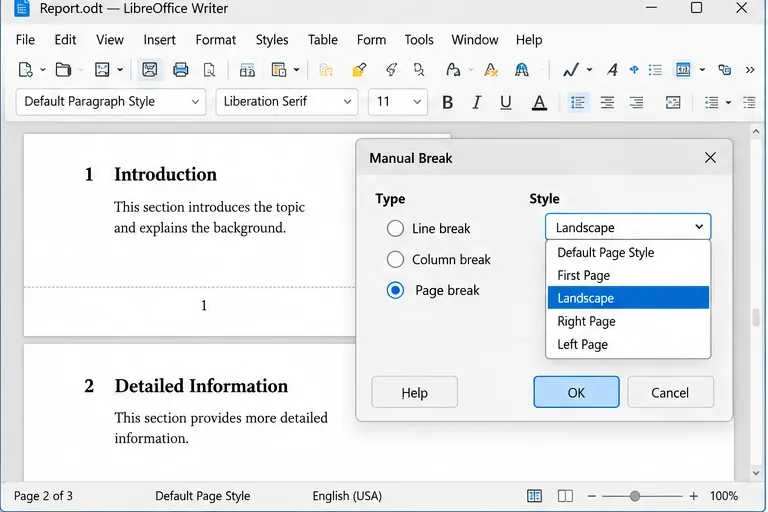
В Writer есть стиль страницы «Первая страница», который можно использовать для обложки, а затем другой стиль, например, «Стиль страницы по умолчанию». Стили страниц могут определять наличие верхнего или нижнего колонтитула, поэтому на обложке номер страницы может отсутствовать, а на последующих страницах он может отображаться. Если для новой страницы требуется определенный стиль, используйте «Вставка» > «Дополнительные разрывы» > «Ручной разрыв» , выберите разрыв страницы и выберите стиль страницы для следующей страницы. В зависимости от структуры документа вам также может потребоваться установить новый номер страницы в этом разрыве. Подтвердите результат на первой странице после разрыва; не предполагайте, что скрытие нижнего колонтитула также обнулило счетчик.
В Writer функция ручного разрыва страницы позволяет применить стиль страницы к следующей странице; выберите стиль, соответствующий переходу в вашем документе.
Word: используйте «Разная первая страница» или «Граница раздела».
Для одной обложки отредактируйте верхний или нижний колонтитул и выберите «Разная первая страница» . Это скроет или изменит верхний и нижний колонтитулы первой страницы в этом разделе. На следующей странице по-прежнему может отображаться число 2, поскольку это вторая страница в подсчете. Если на второй странице должно отображаться число 1, согласно инструкциям Microsoft, следует установить начальное значение номера страницы раздела равным 0, пока первая страница скрыта.
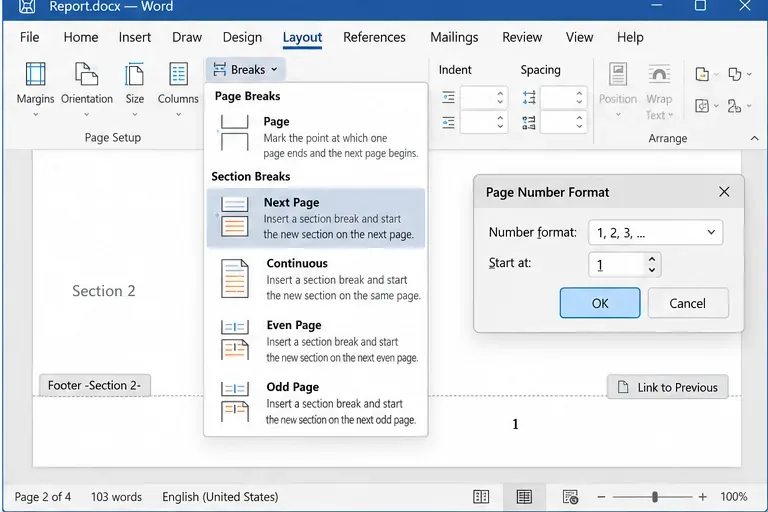
Для использования нескольких схем нумерации вместо обычного разрыва страницы вставьте разрыв раздела на границе документа. Раздел — это часть документа, макет или нумерация которой управляются отдельно. Выберите «Макет» > «Разрывы» > «Следующая страница» , чтобы начать следующий раздел на новой странице. Затем отредактируйте его верхний или нижний колонтитул и установите флажок «Связать с предыдущим» . Этот параметр определяет, будет ли верхний или нижний колонтитул перенесен из предыдущего раздела; верхние и нижние колонтитулы связаны отдельно.
Разрыв раздела в Word создает новую границу нумерации; установите ее формат и начальное значение, а также проверьте ссылку на верхний или нижний колонтитул.
Для вводной части используйте римские цифры и начните основной текст заново.
Обычно в макете книги или отчета титульный лист нумеруется без видимого номера, для первых страниц используются строчные римские цифры, а основной текст начинается с арабской цифры 1. В любом случае, надежный подход заключается в создании четкой границы в месте изменения формата, вставке поля с реальным номером страницы в соответствующую повторяющуюся область и проверке первой страницы по обе стороны от этой границы.
В Word вставьте разрыв раздела «Следующая страница» перед основным текстом. В верхнем или нижнем колонтитуле основного раздела отключите функцию «Ссылка на предыдущую страницу», если нумерация страниц должна отличаться. Откройте «Номера страниц» > «Формат номеров страниц» , выберите нужный формат нумерации и установите «Начать с» на 1. Повторите то же самое на границе вводной части, если для предварительного раздела требуется другой формат.
В Writer для отображения различных макетов страниц используйте стили страниц, а для смены стиля страницы или начала нумерации — разрыв страницы вручную. Задайте формат поля номера страницы для соответствующей части документа, а затем проверьте отображаемый номер при переходе. Стили страниц Writer также управляют более общими настройками страницы, поэтому изменение стиля может повлиять на поля, ориентацию, верхние и нижние колонтитулы, а также на нумерацию. Точное расположение зависит от структуры существующего документа; перед изменением длинного или сильно отформатированного файла ознакомьтесь с официальными рекомендациями Writer.
Проверьте результат и избегайте распространенных ошибок.
На каждой странице повторяется одна и та же цифра: замените набранный текст полем «Номер страницы». Убедитесь, что поле находится в повторяющемся верхнем или нижнем колонтитуле.
Номер на обложке исчез, но на следующей странице отображается цифра 2: скрытие номера первой страницы не перезапустило последовательность. Установите желаемое начальное значение или создайте необходимую границу.
Основной раздел сохраняет старый формат: в Word проверьте разрыв раздела и ссылку на предыдущий раздел, чтобы убедиться в правильности верхнего или нижнего колонтитула. В Writer убедитесь, что на следующей странице используется нужный стиль страницы и что разрыв раздела имеет правильные настройки нумерации.
Нижний колонтитул неожиданно исчезает: проверьте, включен ли нижний колонтитул в стиле страницы, активна ли опция «Разная первая страница» в Word и находится ли страница в том разделе, который вы хотели редактировать.
Итоговая сумма или нумерация страниц выглядят устаревшими: Word поддерживает обновление полей; выделите текст документа, нажмите Ctrl+A , затем F9 и просмотрите результат. Перед печатью или экспортом из любой из этих программ проверьте полученный результат.
Проверьте как минимум обложку, последнюю страницу вводной части, первую страницу основного текста, последующую страницу и последнюю страницу. Также просмотрите экспорт в PDF, если получатели увидят именно его. При перемещении редактируемого файла между Writer и Word проверьте переходы между разделами или стилями страниц, а также макет печати в целевом приложении. Приложения используют разные структуры для этих элементов управления, поэтому совпадение видимой нумерации на одном экране не гарантирует, что все границы будут вести себя одинаково после другого редактирования.
Какой подход следует выбрать?
Для короткого документа, состоящего из одной непрерывной последовательности, обычно достаточно стандартного поля нумерации страниц в любой из программ. Используйте стиль страниц в Writer, если различные макеты страниц, верхние или нижние колонтитулы имеют центральное значение для организации документа. Используйте раздельный подход в Word, если вам нужна независимая нумерация или поведение верхних/нижних колонтитулов в определенных разделах. В любом из этих приложений сначала спланируйте границы, используйте поля, а не вводимые цифры, и сразу же проверяйте страницы при каждом изменении.