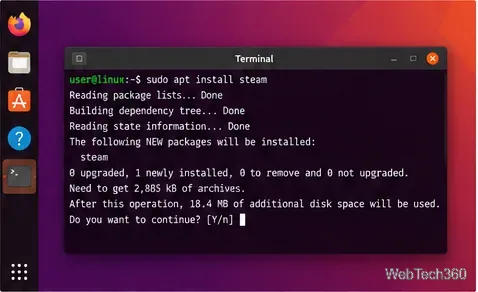
Cómo jugar Dead Rising en Linux con Steam y Proton
Dead Rising no tiene una versión nativa para Linux, pero Steam Proton puede ejecutarlo. Instala Steam, habilita la compatibilidad, elige Proton y soluciona los problemas de inicio.
Guías paso a paso y consejos expertos para Linux. Soluciones simples para problemas en Ubuntu, Fedora, Debian y más. ¡Domina Linux con WebTech360!
Dead Rising no tiene una versión nativa para Linux, pero Steam Proton puede ejecutarlo. Instala Steam, habilita la compatibilidad, elige Proton y soluciona los problemas de inicio.
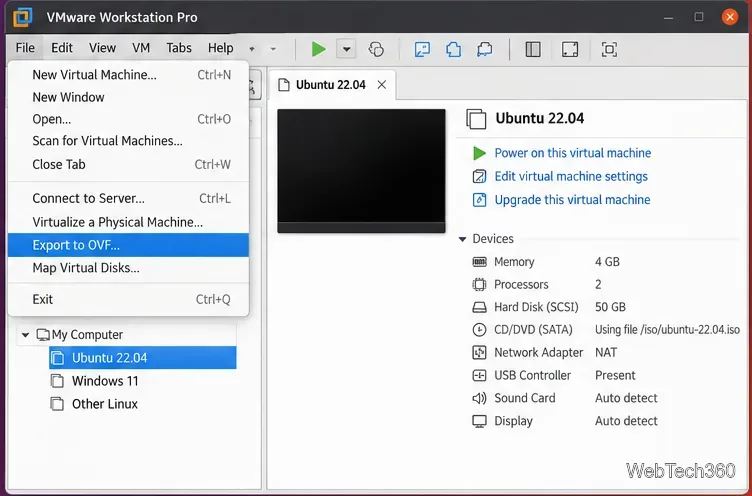
Aprende a exportar una máquina virtual de VMware Workstation Pro a OVF en Linux, a mantener intactos sus archivos de paquete y a importar dispositivos OVF u OVA de forma segura.
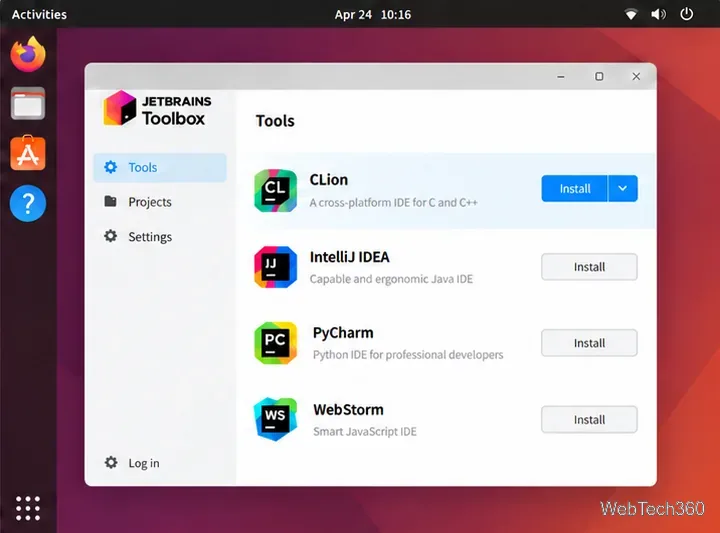
Aprende a instalar JetBrains CLion en Linux con Toolbox, el archivo tarball oficial, Snap o Flathub, y luego prepara una cadena de herramientas de compilación e inicia el IDE.
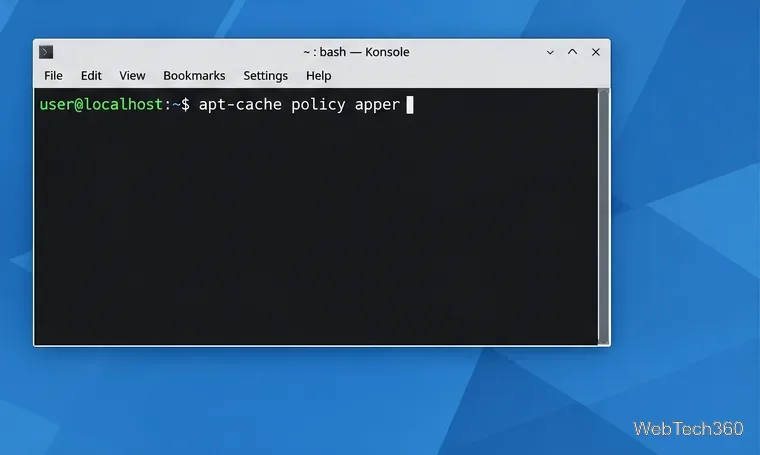
Aprende a comprobar si tu distribución de Linux todavía incluye Apper, a instalarlo desde repositorios de confianza y a usarlo para gestionar aplicaciones con PackageKit.
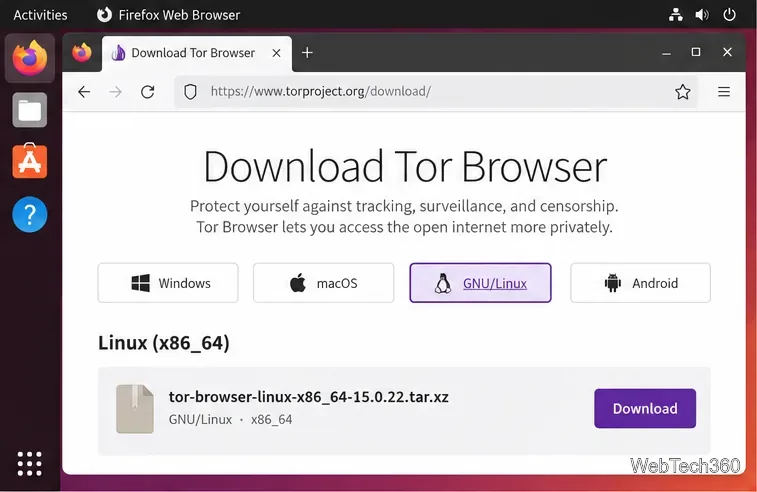
Descarga el archivo oficial de Tor Browser para Linux, verifícalo, extrae los archivos, ejecuta el asistente de conexión y agrega un acceso directo al menú de aplicaciones en Ubuntu.
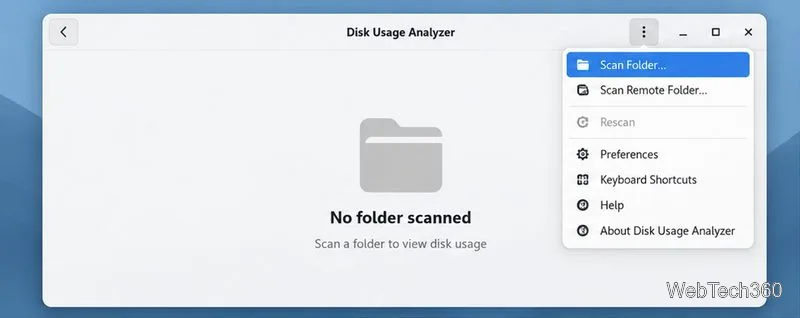
Localiza los archivos de caché de los programas de Linux, comprueba qué carpetas ocupan más espacio y borra los elementos seleccionados sin eliminar la configuración de las aplicaciones ni los datos personales.
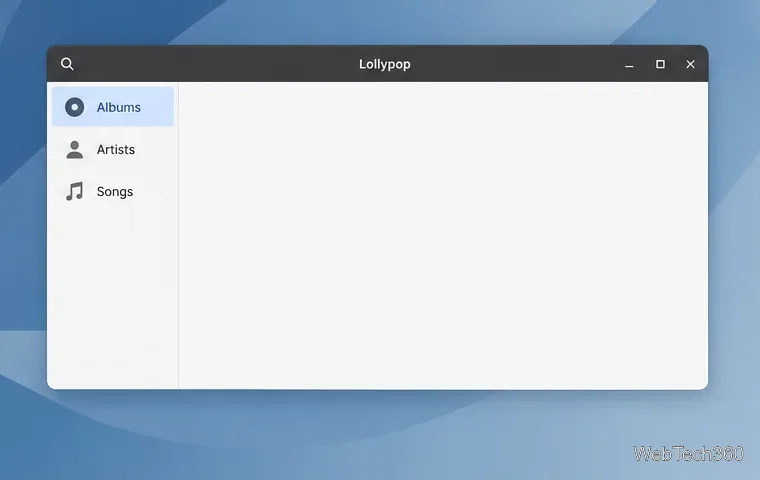
Indica a Lollypop la ubicación de tu carpeta de Música u otro directorio y deja que escanee tu colección. Incluye correcciones de acceso a Flatpak para pistas faltantes.
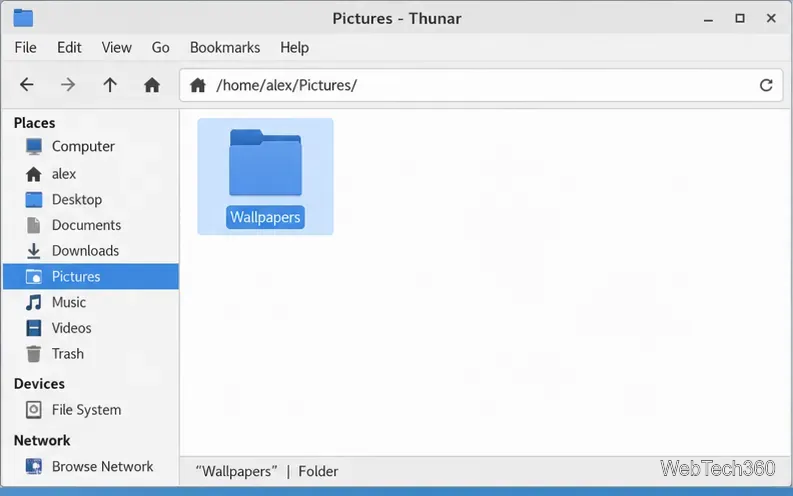
Configura una presentación de diapositivas de fondo de pantalla de XFCE desde tu propia carpeta de imágenes, elige con qué frecuencia cambia, mezcla las imágenes aleatoriamente y configura las pantallas de forma independiente.
Instala Bannerlord en Linux con Steam Proton y, a continuación, soluciona los problemas de inicio con Proton Experimental, GE-Proton, los controladores gráficos actuales y la verificación de archivos de Steam.
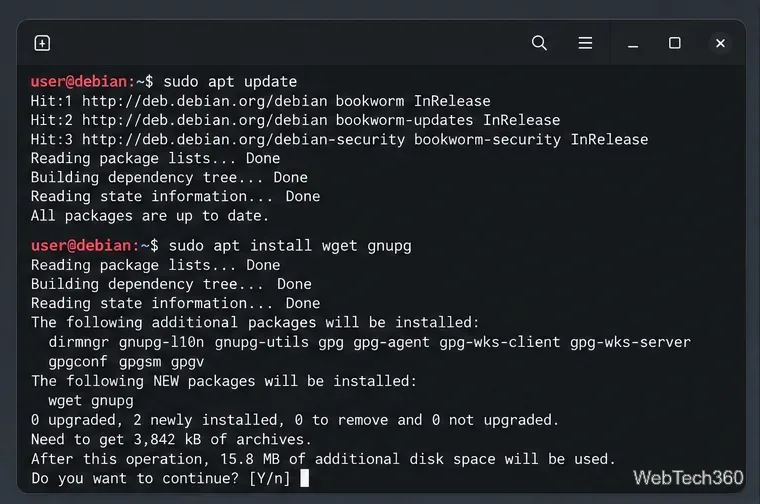
Instala la versión estándar de Firefox de Mozilla en Debian con su repositorio APT oficial, clave de firma verificada, el formato de código fuente Bookworm o Trixie correcto y actualizaciones periódicas.
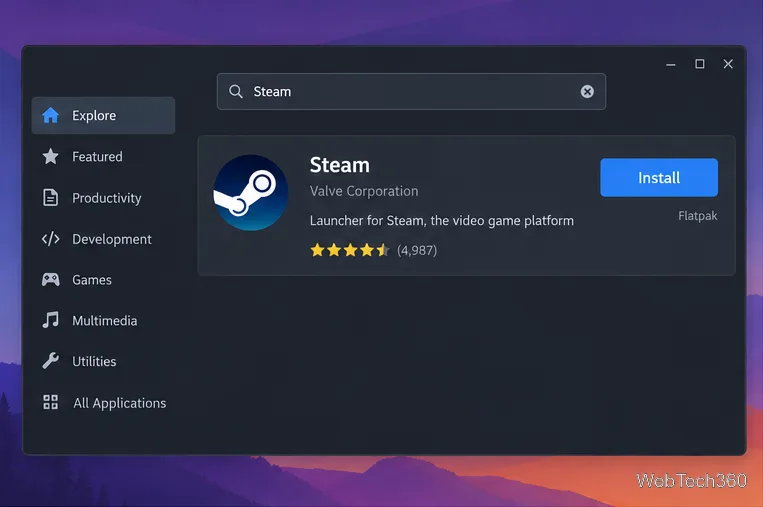
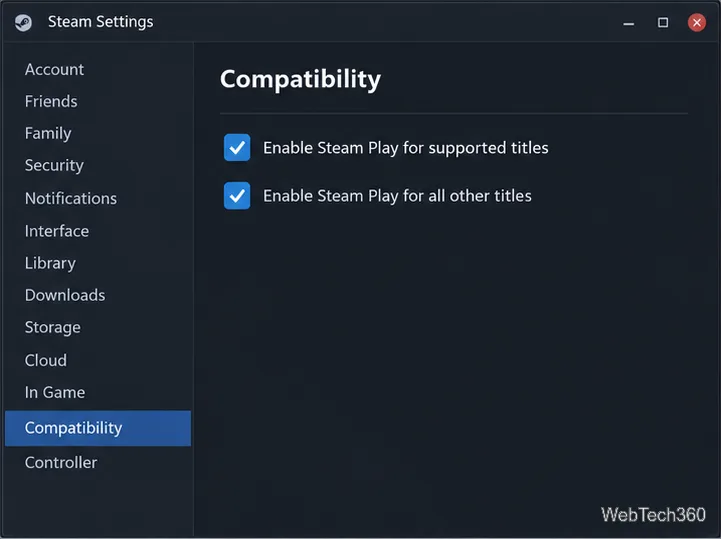
Habilita Steam Play, elige Proton Experimental e instala Call of Duty: Black Ops III en Linux a través de Steam, con pasos prácticos para la compatibilidad y la solución de problemas.
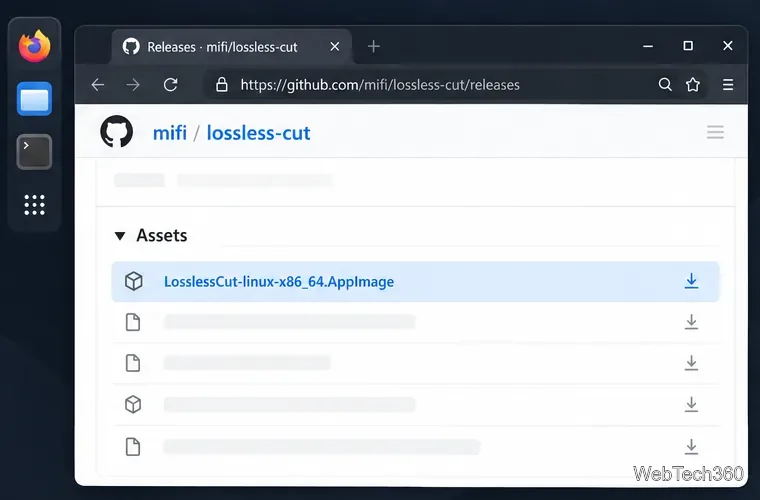
Instala LosslessCut en Linux con la AppImage oficial más reciente, o elige Snap o Flatpak. Verifica la arquitectura, inicia el editor y soluciona los problemas de instalación más comunes.
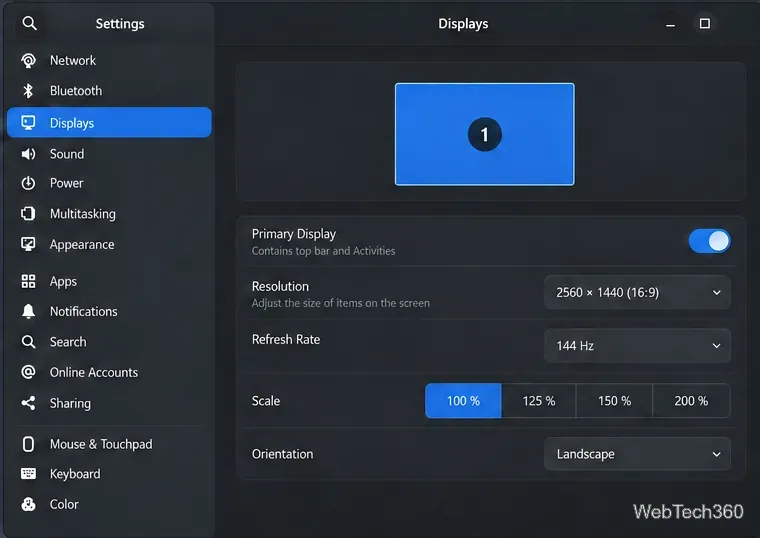
Configura la frecuencia de actualización en GNOME, KDE Plasma, Xfce, MATE, LXQt o Budgie, confirma el cambio de forma segura y soluciona los problemas relacionados con la falta de los modos de 120 Hz o 144 Hz en Linux.
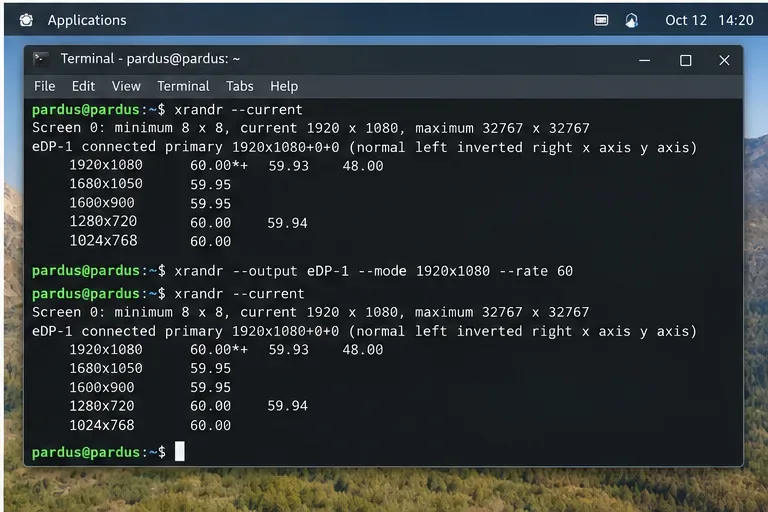
Fix Intel graphics screen tearing in Pardus Linux by checking X11 vs. Wayland, compositor settings, refresh rate, active Xorg driver, and TearFree only when appropriate.
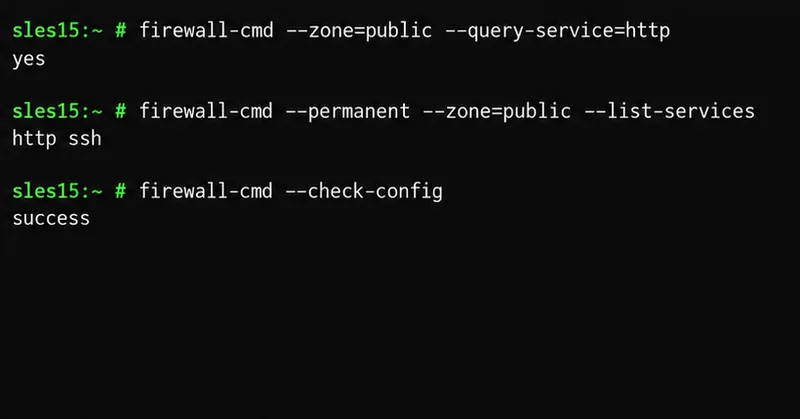
Configure firewalld en SLES 15: compruebe las zonas, permita servicios o puertos, guarde reglas permanentes, recargue de forma segura y verifique el acceso.
Habilite la aplicación de parches en vivo al kernel en SLES 15 SP7, aplique las correcciones compatibles sin reiniciar, verifique los parches activos y comprenda cuándo aún es necesario reiniciar el kernel.
Habilite el modo FIPS en SLES 15 con la utilidad de configuración compatible de SUSE, reinicie de forma segura, verifique el estado del kernel y de la política criptográfica, y compruebe los límites de certificación.
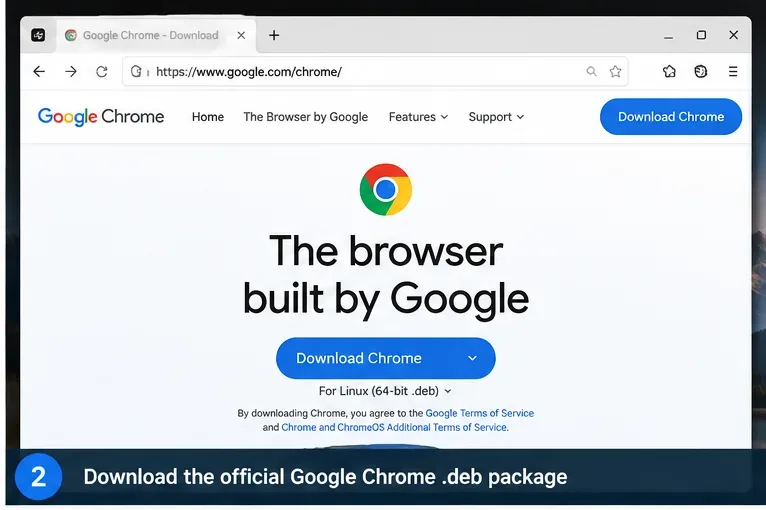
Instala Google Chrome en Gooroom OS de forma segura con paquetes .deb oficiales, APT, comprobaciones de políticas, guías de actualización y soluciones para dispositivos administrados.

Envíe de forma segura los registros del sistema SLES a un servidor syslog remoto mediante rsyslog, certificados TLS, verificación del nombre del par, colas, validación y pruebas.
Une SLES 15 a Active Directory con SSSD usando YaST. Prepara el DNS y la hora, configura los inicios de sesión del dominio, verifica Kerberos y compara SSSD, Winbind y realmd.
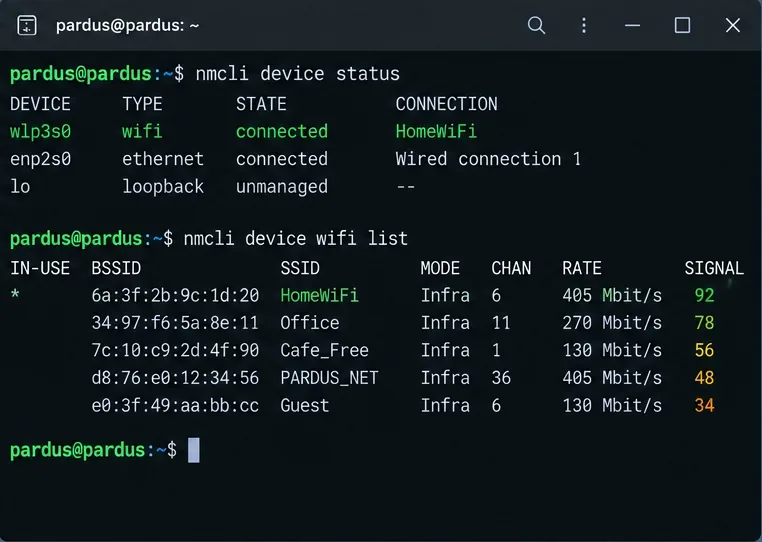
Solucione el problema de Wi-Fi RTL8821CE en Pardus Linux revisando el controlador rtw88 integrado, el firmware de Realtek, rfkill, NetworkManager y las opciones de reserva segura.
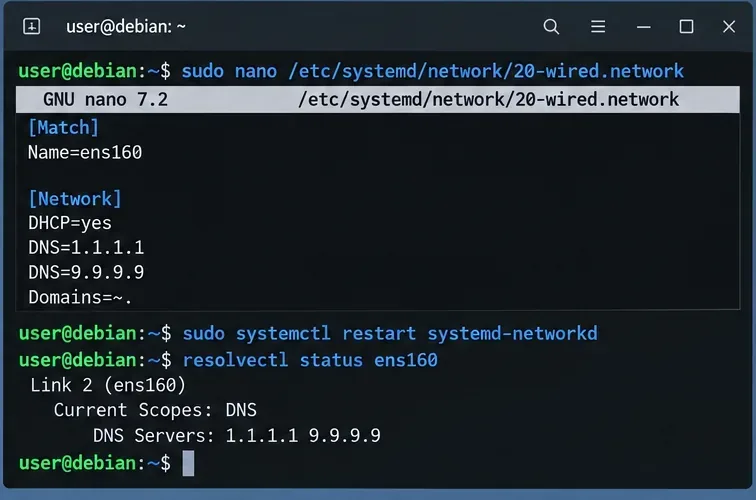
Diagnose and fix Debian 12 DNS resolution failures with systemd-resolved, including resolv.conf, NetworkManager, networkd, cache, and verification.
Instale Pardus 25.2 junto a Windows 11 realizando una copia de seguridad, reduciendo el volumen de Windows, arrancando desde una unidad USB UEFI y protegiendo las particiones EFI y de recuperación existentes.
Diagnostica los fallos de actualización de Zypper con código HTTP 500 en SUSE Linux Enterprise Server. Identifica el repositorio que falla, comprueba los proxies y el registro, y actualiza los metadatos de forma segura.
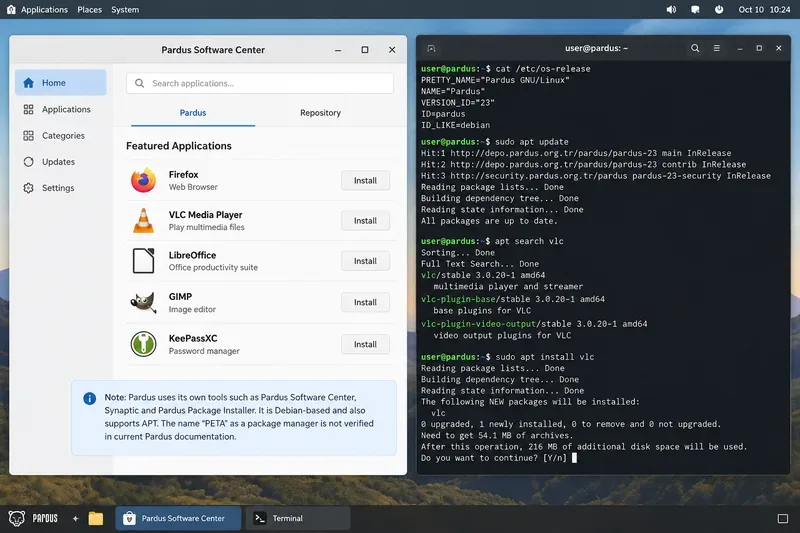
Compare the so-called Pardus package manager “PETA” with APT, clarify current Pardus package tools, and choose the right interface for desktop use or administration.
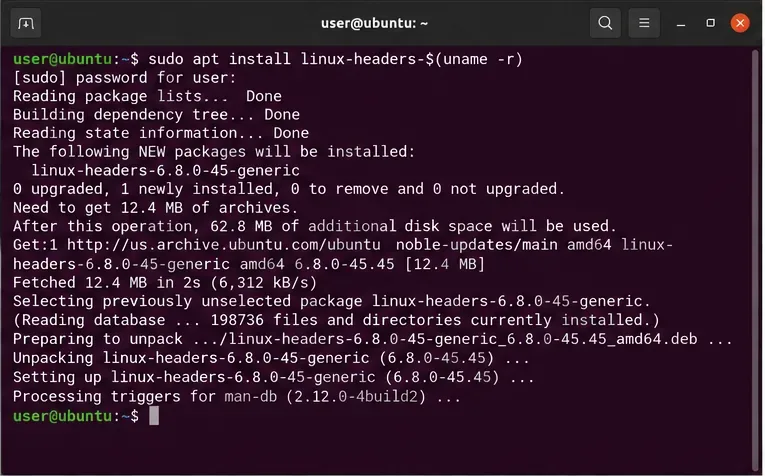
Solucione los problemas de carga de los controladores NVIDIA tras una actualización del kernel de Ubuntu comprobando los módulos del kernel, el arranque seguro, DKMS, los encabezados, Nouveau y las discrepancias de versión.
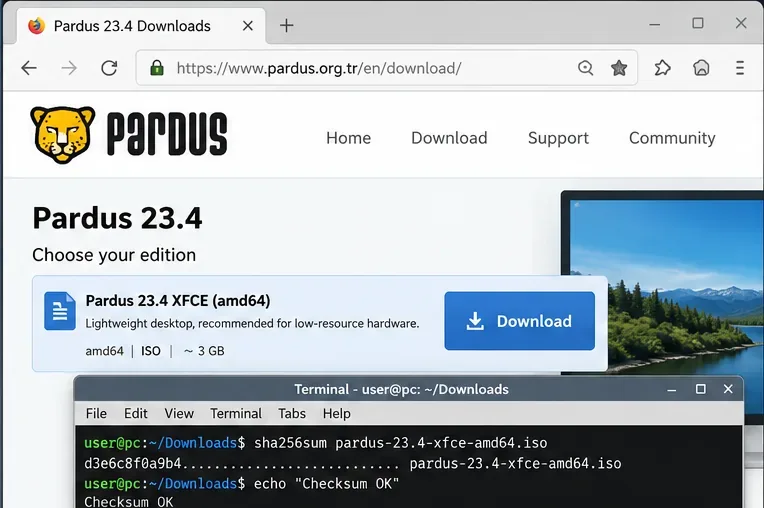
Instale Pardus 23.4 XFCE en PC de 64 bits más antiguas con BIOS heredada, una unidad USB de arranque, particionamiento seguro y comprobaciones posteriores a la instalación para hardware de bajas especificaciones.
Aprende cómo Gooroom OS implementa capas de arranque seguro, protección de ejecutables y del sistema operativo, y controles del navegador, y qué deben verificar los usuarios sobre el entorno aislado (sandboxing).
Diagnostica la presión de memoria en Debian 12, ajusta el tamaño de MariaDB o MySQL, agrega espacio de intercambio con cuidado y verifica si tu VPS puede manejar su carga de trabajo.
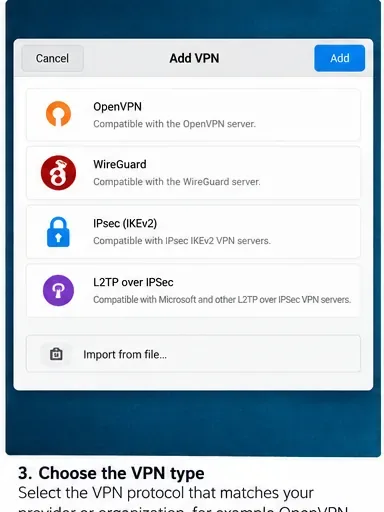
Configure conexiones VPN OpenVPN, WireGuard, OpenConnect o IPsec en el equipo de escritorio Pardus 25 y, a continuación, verifique el enrutamiento, el DNS y el estado del túnel.