Startseite
» LINUX
»
So installieren Sie den Chromium-basierten Brave-Browser unter Linux
So installieren Sie den Chromium-basierten Brave-Browser unter Linux
Wenn Sie den Chromium-basierten Brave-Browser unter Linux nutzen möchten, installieren Sie das Standard-Brave-Browser-Release-Paket. Es gibt keine separate „Chromium Edition“. Für die direkteste Aktualisierung verwenden Sie das Brave-Paket-Repository mit dem Paketmanager Ihrer Distribution. Die folgenden Anweisungen gelten für Debian, Ubuntu, Mint, Fedora, Rocky/RHEL, Fedora Atomic, openSUSE und Arch Linux.
Überprüfen Sie Ihre Linux-Version und Ihren Prozessor.
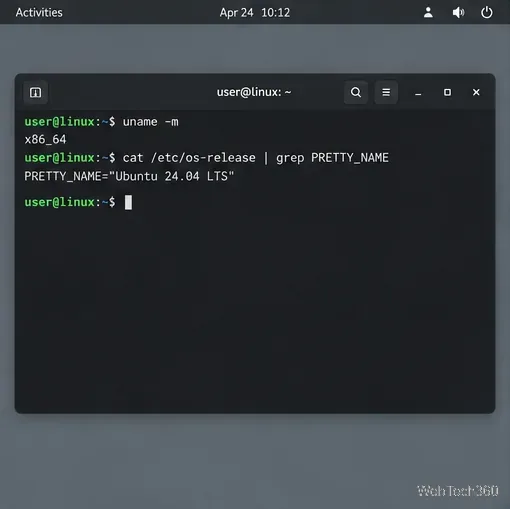
Die aktuellen Systemanforderungen für Brave listen Ubuntu 18.04 (oder neuer), Mint 19 (oder neuer), Debian 10 (oder neuer), openSUSE 15 (oder neuer), Fedora 28 (oder neuer) und Rocky 9 (oder neuer) als 64-Bit-Versionen auf. Der Prozessor muss ein 64-Bit-Intel- oder AMD-Prozessor mit SS3-Unterstützung oder ein ARM64-Prozessor sein. Überprüfen Sie die Architektur mit dem Befehl `brave --architektur` uname -m; gängige Ausgaben sind ` --architektur` x86_64und `--architektur` aarch64. Vergleichen Sie Ihre Distributionsversion mit den Systemanforderungen von Brave , bevor Sie ein Repository hinzufügen.
Prüfen Sie die Architektur und die Distribution, bevor Sie einen Repository-Befehl auswählen.
Brave auf Debian, Ubuntu oder Mint installieren
Diese Debian-basierten Systeme verwenden APT. Die aktuelle Anleitung von Brave installiert einen separaten Archivschlüsselring und eine .sourcesDatei und anschließend das stabile brave-browserPaket. Öffnen Sie ein Terminal und führen Sie jeden Befehl einzeln aus:
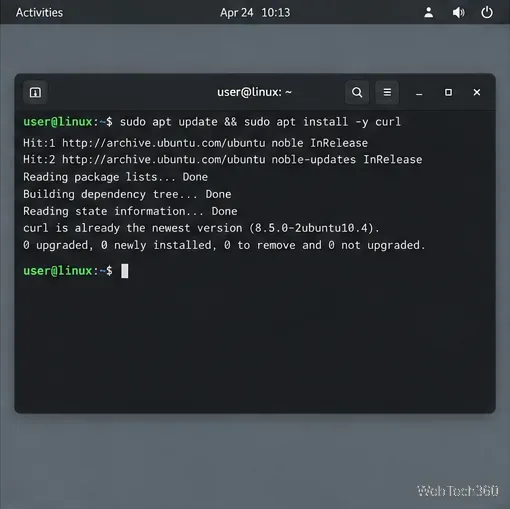
Installieren Sie curl, falls es noch nicht verfügbar ist.
sudo apt install curl
Installieren Sie curl, bevor Sie die offiziellen APT-Repository-Dateien von Brave herunterladen.
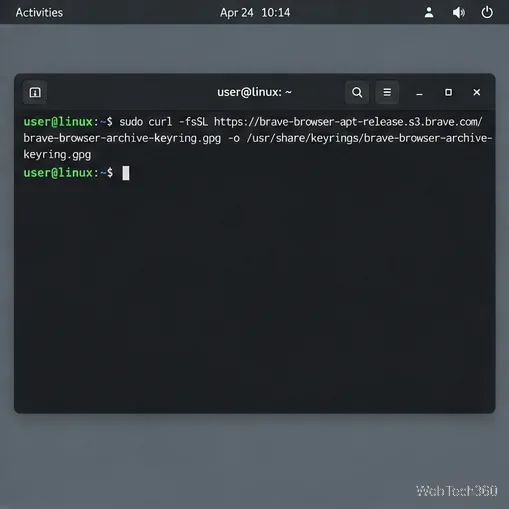
Laden Sie den Archiv-Schlüsselbund von Brave in das System-Schlüsselbundverzeichnis herunter.
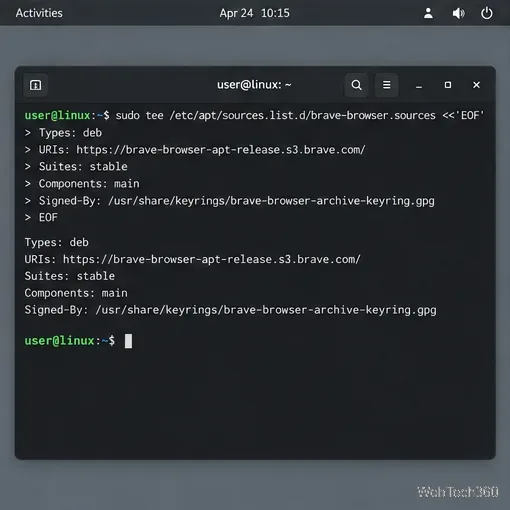
Der Quelleintrag verknüpft das stabile Repository von Brave mit seinem Signaturschlüssel.
Die Quelldatei identifiziert den Signaturschlüssel mit Signed-By, sodass APT Pakete aus diesem Repository verifizieren kann. Dies ersetzt ältere Anweisungen, die den veralteten apt-keyBefehl verwendeten oder manuell einen breit angelegten vertrauenswürdigen Schlüsseleintrag erstellten. Aktualisieren Sie abschließend die Paketmetadaten und installieren Sie Brave.
sudo apt update
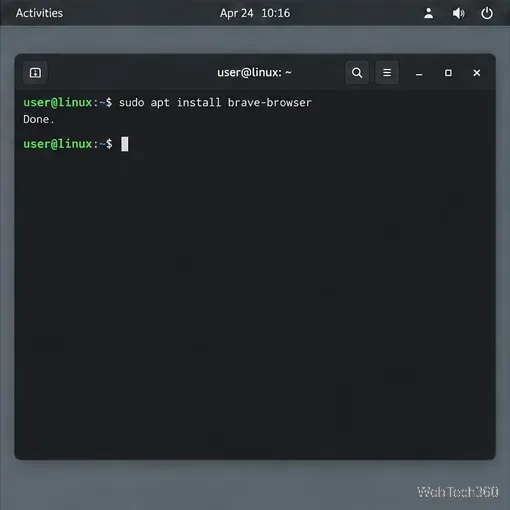
sudo apt install brave-browser
Installieren Sie das stabile Brave-Paket nach der Aktualisierung der APT-Metadaten.
Installieren Sie Brave auf Fedora, Rocky oder RHEL
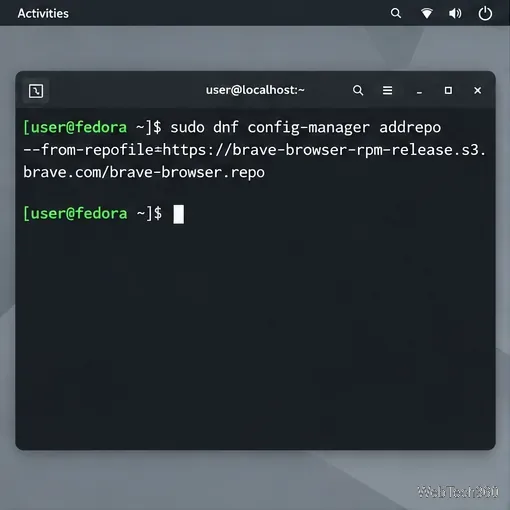
Verwenden Sie den Befehlsstil, der der DNF-Version Ihres Systems entspricht. Unter Fedora 41 und neueren Versionen verwendet Brave in seinen Anweisungen DNF5. Installieren Sie das Repository-Management-Plugin, fügen Sie die offizielle Repository-Datei hinzu und installieren Sie den Browser.
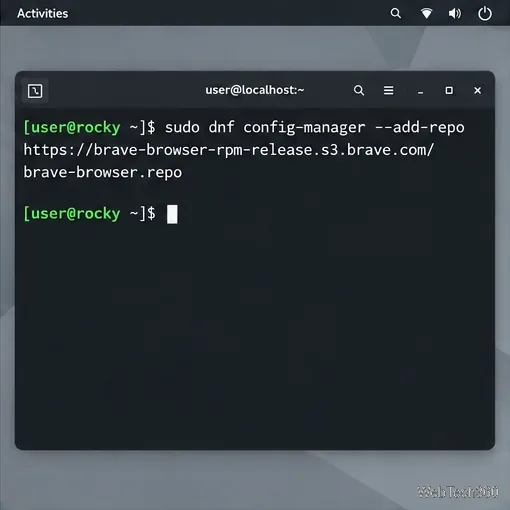
Ältere DNF-Versionen verwenden die Form --add-repo.
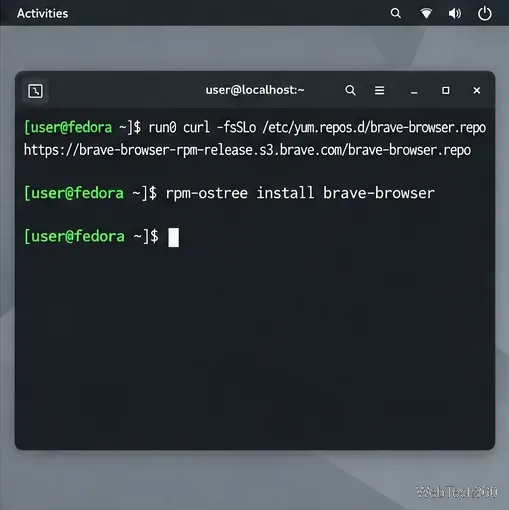
Fedora Atomic Desktops verwenden einen RPM-basierten Image-Workflow. Fügen Sie die Repository-Datei mit `<configuration>` hinzu run0und stellen Sie Brave anschließend mit `<configuration>` zur Installation in die Warteschlange rpm-ostree.
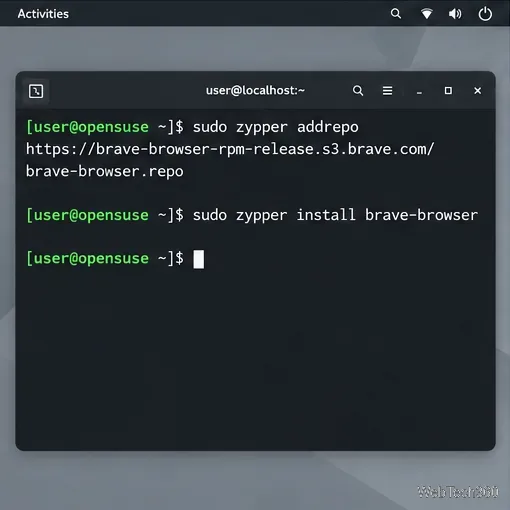
Registrieren Sie das Repository und installieren Sie anschließend Brave mit zypper.
Wenn zypper meldet, dass das Paket nicht gefunden werden kann, überprüfen Sie, ob das Repository erfolgreich hinzugefügt wurde, aktualisieren Sie anschließend die Repository-Metadaten und versuchen Sie es erneut. Lassen Sie die Paketsignaturprüfung aktiviert.
Brave unter Arch Linux installieren
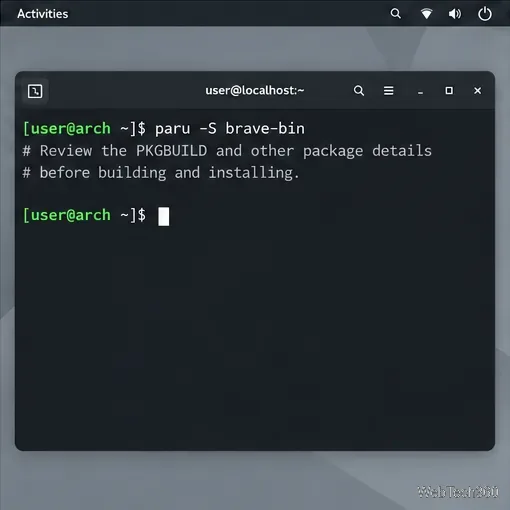
Arch verwendet für Brave das Arch User Repository (AUR) anstelle der oben genannten Debian- oder RPM-Repositories. Die Linux-Seite von Brave verweist Arch-Benutzer auf einen AUR-Helfer wie z. B. `brave.exe`, `brave.exe` yayoder paru` pikaurbrave.exe`. Mit `brave.exe` lässt sich beispielsweise parudas Binärpaket wie folgt installieren:
paru -S brave-bin
Der AUR-Helfer zeigt die Build-Details des Community-Pakets vor der Installation an.
Das AUR-Paket wird von der Community gepflegt. Überprüfen Sie die Paketdateien und die Hinweise des Helfers, bevor Sie die Installation bestätigen, und verwenden Sie Ihren AUR-Helfer, um nach Aktualisierungen zu suchen. Im ArchWiki-Leitfaden zu AUR-Helfern finden Sie Hilfe bei der Auswahl und Verwendung.
Öffne Brave und halte es auf dem neuesten Stand.
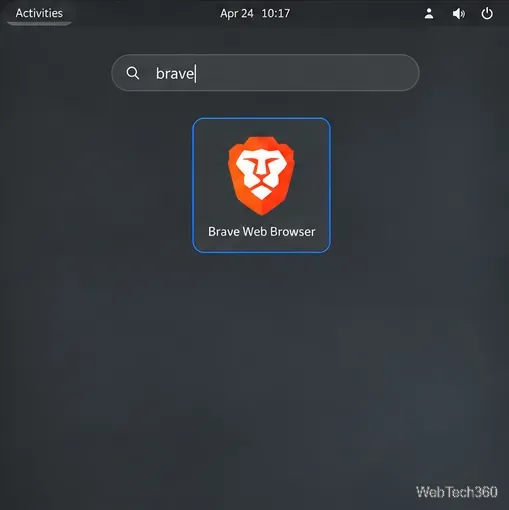
Nach der Installation suchen Sie in der Anwendungsliste Ihres Desktops nach „Brave“ oder starten Sie es über das Terminal brave-browser. Um zu überprüfen, ob der Browser geöffnet wird und welche Version installiert ist, geben Sie brave://settings/helpin der Adressleiste „brave“ ein. Installationen aus dem nativen Repository erhalten Updates über den Systempaketmanager; Arch-Nutzer sollten Updates mit dem AUR-Helper prüfen, den sie zur Installation verwendet haben brave-bin.
Suchen Sie nach der Installation im Anwendungsstarter nach dem Brave Webbrowser.
Wenn der Paketmanager Brave nicht finden kann
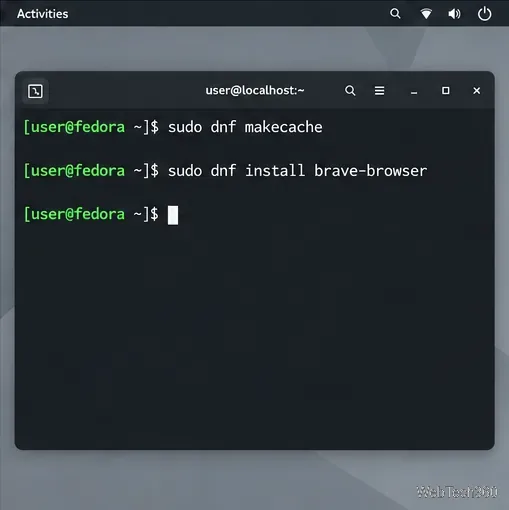
Prüfen Sie zunächst, ob der Repository-Befehl zu Ihrer Distribution passt: Fedora 41 und neuere Versionen verwenden die DNF5- addrepoVariante, ältere DNF-Versionen hingegen die andere --add-repo. Überprüfen Sie auf Debian-basierten Systemen, ob der Schlüsselring und .sourcesdie Datei in den oben genannten Pfaden gespeichert wurden, und führen Sie den Befehl anschließend sudo apt updateerneut aus. Aktualisieren Sie unter Fedora die Metadaten mit dem Befehl sudo dnf makecacheund versuchen Sie die Installation erneut. Vergleichen Sie Ihre CPU-Architektur und Linux-Version mit den Anforderungen von Brave und umgehen Sie Signatur- oder Schlüsselfehler nicht durch Deaktivieren der Überprüfung.
Aktualisieren Sie die Repository-Metadaten, bevor Sie die Installation nach der Korrektur eines Repository-Eintrags erneut versuchen.
Brave listet zwar weiterhin Snap und Flatpak auf, empfiehlt aber, sofern verfügbar, native Pakete. Auf der Linux-Seite finden sich außerdem ein Ein-Befehl-Installer sowie Beta- und Nightly-Vorabversionen.