WebTech360 Tipps - Tech-Anleitungen | Seite 69

So verschieben Sie die Systemleiste in Windows 10 auf einen zweiten Bildschirm
So verschieben Sie die Systemleiste in Windows 10 auf einen zweiten Bildschirm

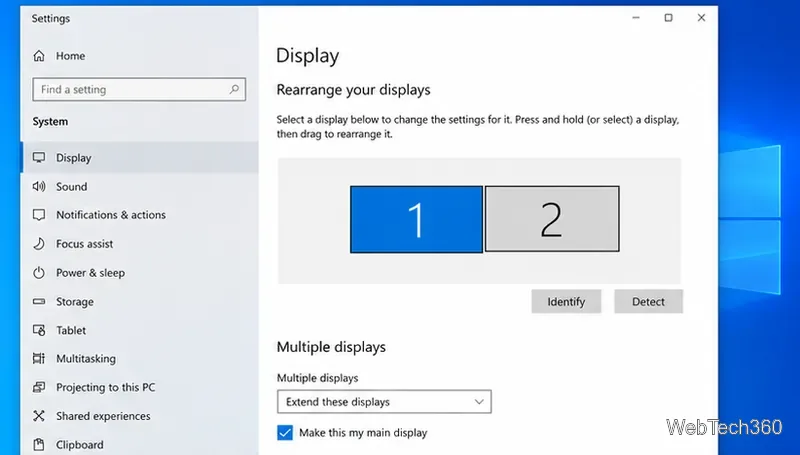
Verschieben Sie die Windows 10-Systemleiste auf einen zweiten Bildschirm, indem Sie Ihren Desktop erweitern, die Taskleiste entsperren und sie per Drag & Drop verschieben – ohne den primären Monitor zu ändern.
So installieren und verwenden Sie KDE Apper unter Linux

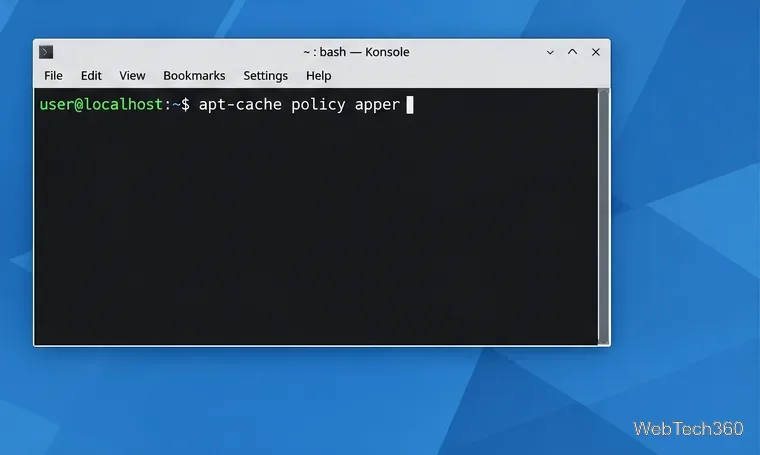
So installieren und verwenden Sie KDE Apper unter Linux

Erfahren Sie, wie Sie überprüfen können, ob Ihre Linux-Distribution Apper noch enthält, wie Sie es aus vertrauenswürdigen Repositories installieren und wie Sie es zur Anwendungsverwaltung mit PackageKit verwenden.

2K- vs. 4K-Monitore: Welche Auflösung ist die beste für Sie?

2K- vs. 4K-Monitore: Welche Auflösung ist die beste für Sie?

Vergleichen Sie 1440p QHD- und 4K UHD-Monitore hinsichtlich Schärfe, Skalierung, Spieleleistung und Eignung für den Arbeitseinsatz, um die Auflösung auszuwählen, die am besten zu Ihrem Setup passt.

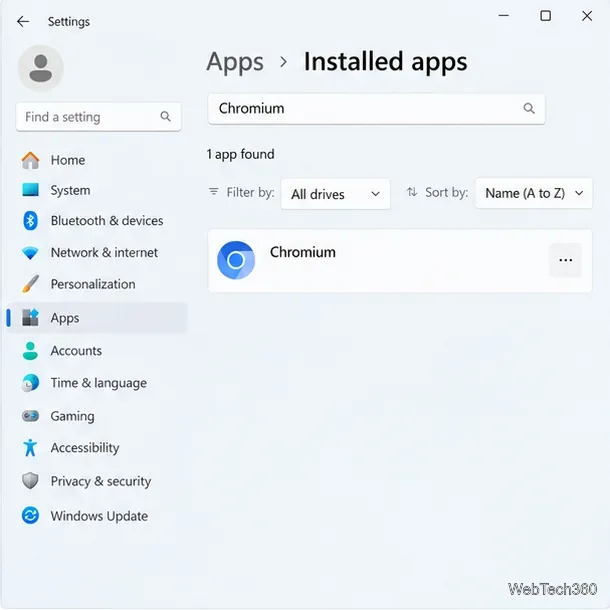
So deinstallieren Sie Chromium und entfernen die verbleibenden Dateien

So deinstallieren Sie Chromium und entfernen die verbleibenden Dateien

Erfahren Sie, wie Sie Chromium unter Windows deinstallieren, dessen Profildaten sicher löschen, nach unerwünschter Software suchen und die Browsereinstellungen wiederherstellen, falls diese geändert wurden.

So blenden Sie die Liste der zuletzt verwendeten Apps in Windows 10 aus

So blenden Sie die Liste der zuletzt verwendeten Apps in Windows 10 aus

Deaktivieren Sie die Option „Zuletzt verwendete Elemente“ in Windows 10, um Dateien aus den Sprunglisten von Apps und dem Schnellzugriff im Datei-Explorer auszublenden, und erfahren Sie, welche Dateien nach dem Deaktivieren sichtbar bleiben.

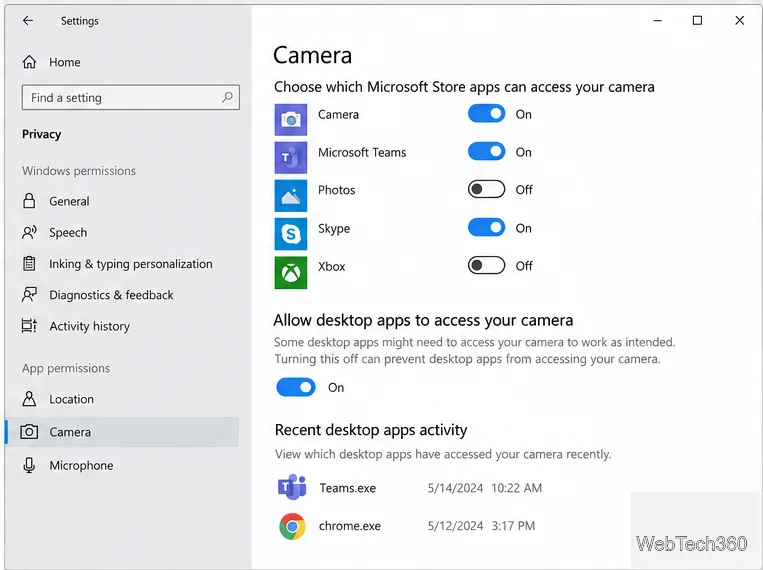
So finden Sie heraus, welche App Ihre Webcam unter Windows verwendet

So finden Sie heraus, welche App Ihre Webcam unter Windows verwendet

Überprüfen Sie die Datenschutzaktivitäten der Windows-Kamera, die Website-Berechtigungen des Browsers und verfolgen Sie einen geöffneten Kameragriff unter Windows 11, um die App zu identifizieren.

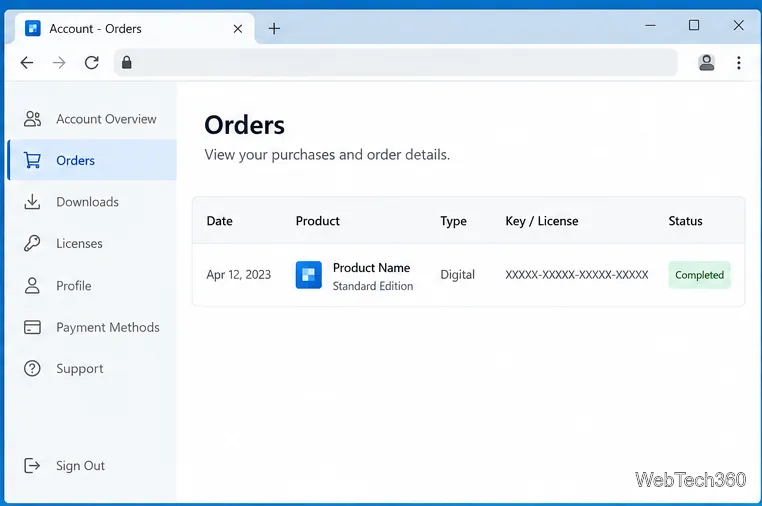
So finden Sie verlorene App-Lizenzschlüssel und Seriennummern unter Windows 10

So finden Sie verlorene App-Lizenzschlüssel und Seriennummern unter Windows 10

Überprüfen Sie Herausgeberkonten, Kaufbestätigungen, App-Einstellungen und Backups, um eine Windows 10-App-Lizenz wiederherzustellen. Erfahren Sie, wann ein lokaler Scan hilfreich sein kann und wie Sie Lizenzschlüssel sicher speichern.

So laden Sie Chess Titans herunter und spielen es unter Windows 10

So laden Sie Chess Titans herunter und spielen es unter Windows 10

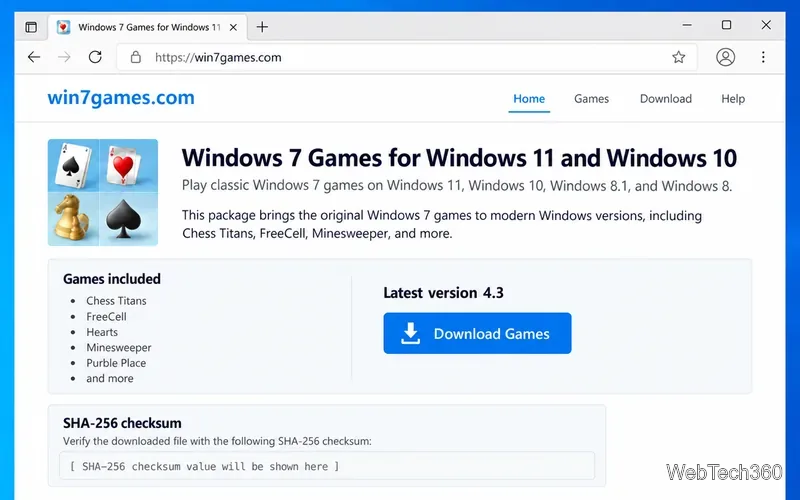
Laden Sie Chess Titans unter Windows 10 mit einem aktuellen Community-Paket herunter, überprüfen Sie das Installationsprogramm, wählen Sie die Schachkomponente aus und passen Sie ein lokales Spiel an.

So deaktivieren Sie den Flugmodus in Windows 10: 4 einfache Methoden

So deaktivieren Sie den Flugmodus in Windows 10: 4 einfache Methoden

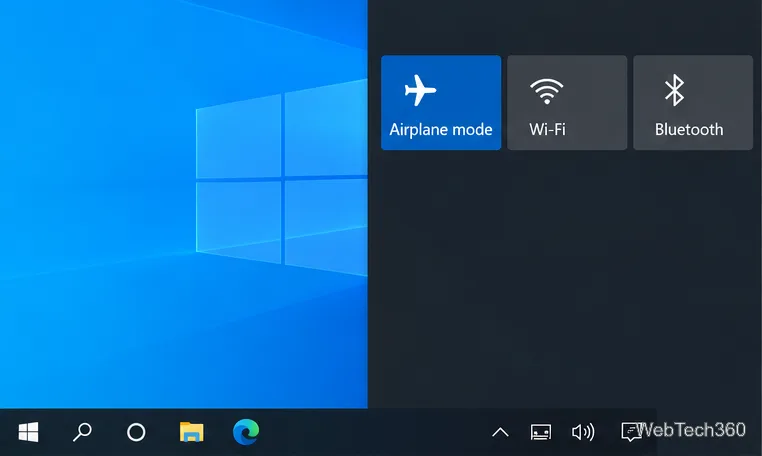
Deaktivieren Sie den Flugmodus in Windows 10 über das Info-Center, die Netzwerkleiste oder die Einstellungen. Sollten Sie weiterhin keine Verbindung herstellen können, überprüfen Sie Ihre WLAN-Verbindung separat.

So beheben Sie das Problem, dass der Datei-Explorer beim Rechtsklick in Windows 10 abstürzt

So beheben Sie das Problem, dass der Datei-Explorer beim Rechtsklick in Windows 10 abstürzt

Verhindern Sie, dass der Datei-Explorer beim Rechtsklick abstürzt, indem Sie eine Kontextmenüerweiterung isolieren, eine kürzlich verwendete App entfernen oder Windows-Systemdateien reparieren.

So finden und öffnen Sie den AppData-Ordner in Windows 10

So finden und öffnen Sie den AppData-Ordner in Windows 10

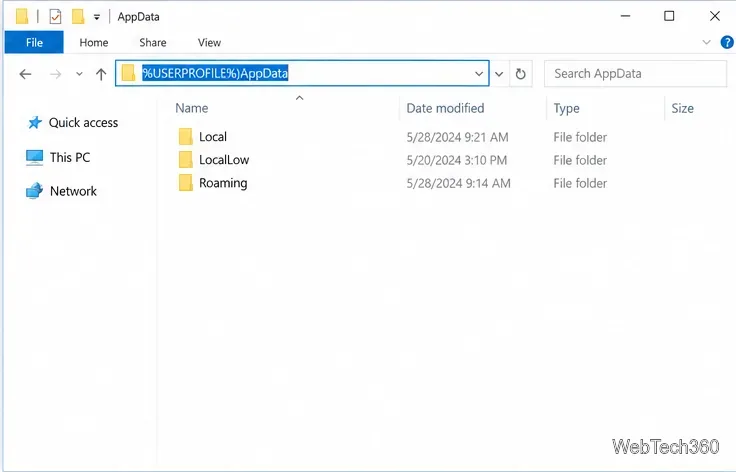
Öffnen Sie den versteckten Ordner AppData in Windows 10, suchen Sie ihn im Datei-Explorer und erfahren Sie, wohin %APPDATA% und %LOCALAPPDATA% führen.

So beheben Sie ein Problem mit einem nicht funktionierenden Nummernblock unter Windows 10

So beheben Sie ein Problem mit einem nicht funktionierenden Nummernblock unter Windows 10

Um die Eingabe über den Windows 10-Ziffernblock wiederherzustellen, überprüfen Sie die Num-Taste, testen Sie im Editor, deaktivieren Sie die Maustasten und isolieren Sie Anwendungs- oder Hardwareprobleme.

So ändern Sie die primäre Maustaste in Windows 10

So ändern Sie die primäre Maustaste in Windows 10

Ändern Sie in den Einstellungen die primäre Maustaste in Windows 10 von links nach rechts. Informationen zur klassischen Maus-Ausweichfunktion und zur Bestätigung des neuen Klickverhaltens finden Sie hier.

Doppelklicken mit der Maus? Warum passiert das und wie lässt es sich unter Windows 10 beheben?

Doppelklicken mit der Maus? Warum passiert das und wie lässt es sich unter Windows 10 beheben?

Finden Sie heraus, ob Windows Elemente mit einem Klick öffnet oder ob Ihre Maus doppelte Klicks sendet, und überprüfen Sie dann die Hardware, das Klick-Timing, die App-Einstellungen und den Treiber.

So duplizieren Sie ein Datei-Explorer-Fenster in Windows 10

So duplizieren Sie ein Datei-Explorer-Fenster in Windows 10

Öffnen Sie mit Strg+N oder Datei > Neues Fenster öffnen ein zweites Datei-Explorer-Fenster im selben Ordner und prüfen Sie, welche Daten übertragen werden.

So installieren Sie die Disney+ App auf einem Windows 10 PC

So installieren Sie die Disney+ App auf einem Windows 10 PC

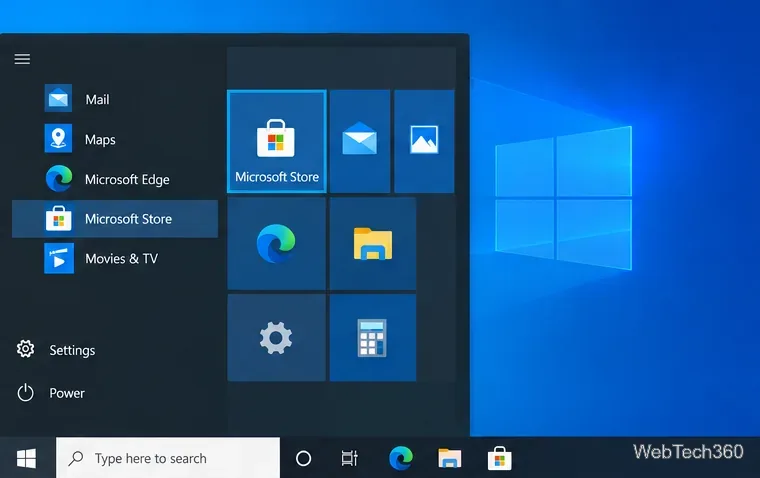
Installieren Sie Disney+ unter Windows 10 aus dem Microsoft Store, melden Sie sich an und erfahren Sie, was zu tun ist, wenn die App nicht verfügbar ist oder Sie Offline-Downloads anstreben.

So partitionieren Sie einen USB-Stick oder eine SD-Karte mit der Datenträgerverwaltung in Windows 10

So partitionieren Sie einen USB-Stick oder eine SD-Karte mit der Datenträgerverwaltung in Windows 10

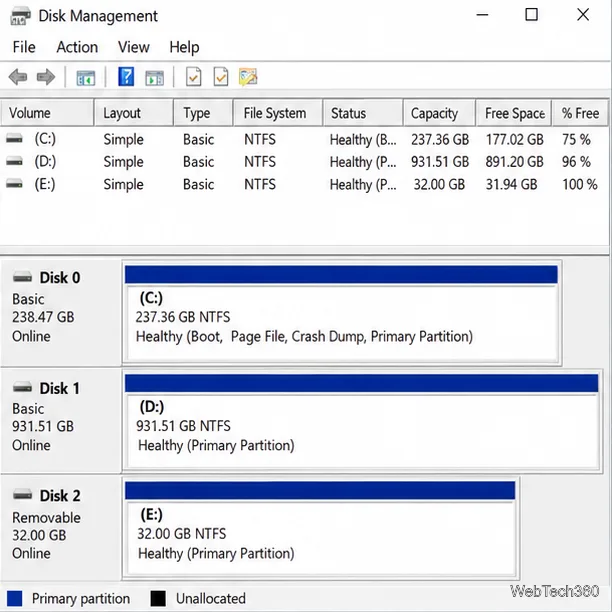
Teilen Sie einen USB-Stick oder eine SD-Karte mit der Datenträgerverwaltung von Windows 10 in nutzbare Partitionen auf. Erfahren Sie mehr über die sichere Methode zum Verkleinern von Datenträgern, die verschiedenen Formatierungsoptionen und die Behebung fehlender Datenträger.

So installieren Sie eine App für einen Benutzer unter Windows 10

So installieren Sie eine App für einen Benutzer unter Windows 10

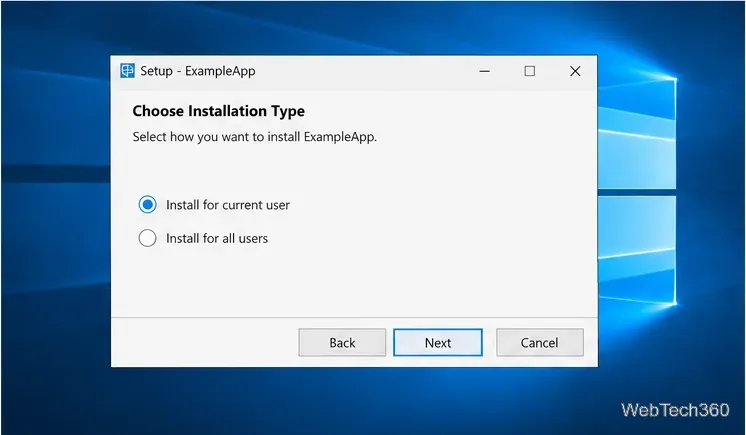
Installieren Sie eine Windows 10-App für ein Konto, indem Sie die Option „Setup für den aktuellen Benutzer“ auswählen, gegebenenfalls einen profilspezifischen Ordner verwenden und den Umfang des Installationsprogramms überprüfen.

So blenden Sie App-Symbole in der Windows 10-Taskleiste ein oder aus

So blenden Sie App-Symbole in der Windows 10-Taskleiste ein oder aus

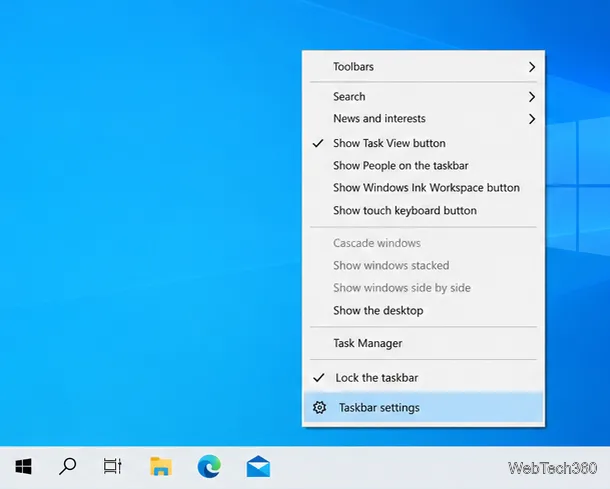
Aktivieren oder deaktivieren Sie die Taskleisten-Badges in Windows 10 in den Taskleisteneinstellungen. Erfahren Sie, welchen Einfluss App-Unterstützung, kleine Taskleistenschaltflächen und Benachrichtigungseinstellungen auf die Sichtbarkeit der Badges haben.

Hier speichert Windows 10 seine Standard-Hintergrundbilder.

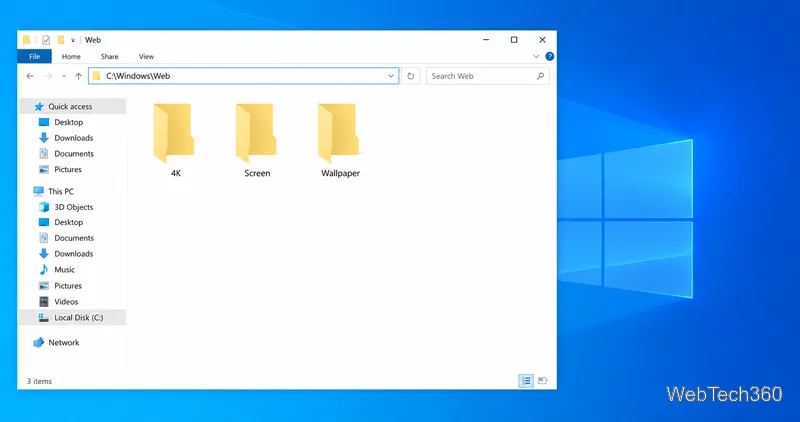
Hier speichert Windows 10 seine Standard-Hintergrundbilder.

Suchen Sie die Windows 10-Hintergrundbildordner, erfahren Sie, was 4K, Hintergrundbild und Bildschirm enthalten, und prüfen Sie, wo Windows ein bereits verwendetes Bild zwischenspeichert.

So laden Sie die kostenlose Testversion der Minecraft Java Edition herunter

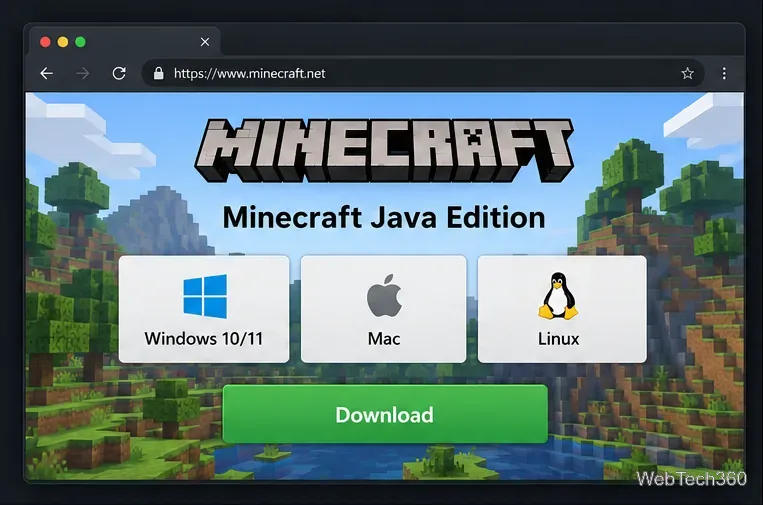
So laden Sie die kostenlose Testversion der Minecraft Java Edition herunter

Laden Sie die offizielle Testversion der Minecraft Java Edition herunter, installieren Sie den Minecraft Launcher, melden Sie sich mit einem Microsoft-Konto an und erfahren Sie, was die eingeschränkte Demoversion beinhaltet.

So belegen Sie eine Windows-Tastatur auf einem Mac neu

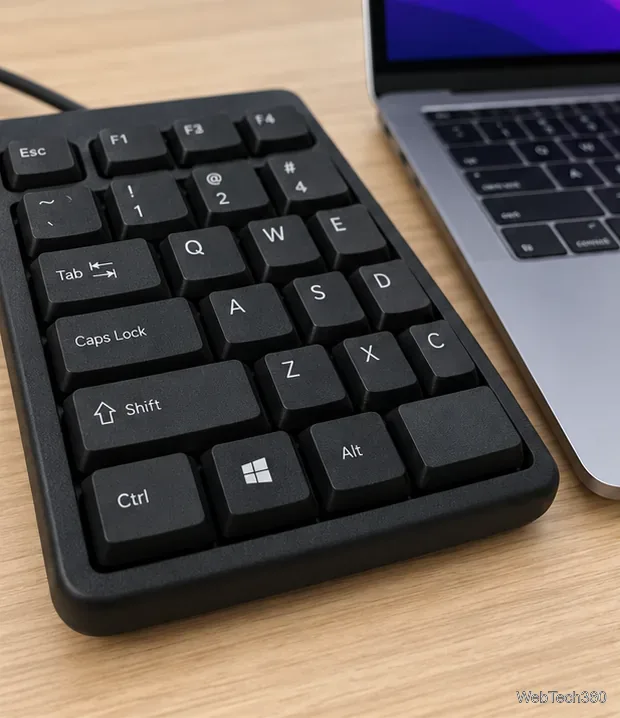
So belegen Sie eine Windows-Tastatur auf einem Mac neu

Weisen Sie der physischen Strg-Taste auf Ihrem Mac die Befehlsfunktion zu. Folgen Sie dazu den aktuellen macOS-Einstellungen, wählen Sie die richtige Tastatur aus und testen Sie die Tastenbelegung.

So steuern Sie die Lüftergeschwindigkeit in Windows 10

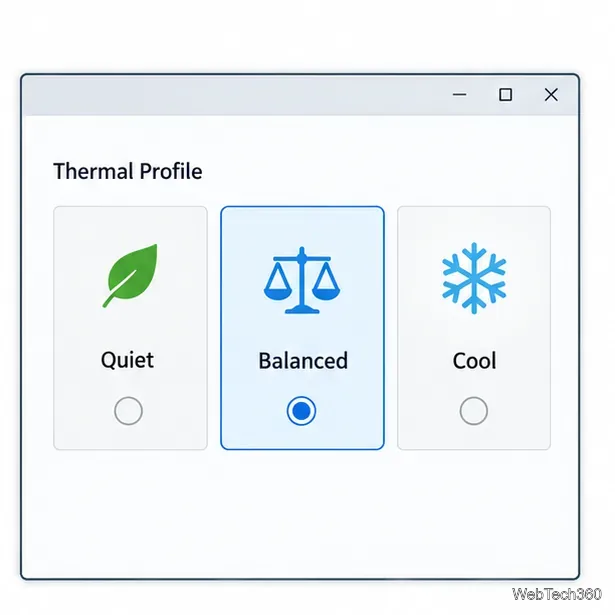
So steuern Sie die Lüftergeschwindigkeit in Windows 10

Windows 10 verfügt über keinen universellen Lüfterregler. Verwenden Sie das Wärmeprofil Ihres PC-Herstellers, die Lüfterkurve im BIOS/UEFI oder eine kompatible Lüftersteuerungssoftware und überprüfen Sie anschließend die Temperaturen.

So löschen Sie desktop.ini-Dateien in Windows 10 sicher

So löschen Sie desktop.ini-Dateien in Windows 10 sicher

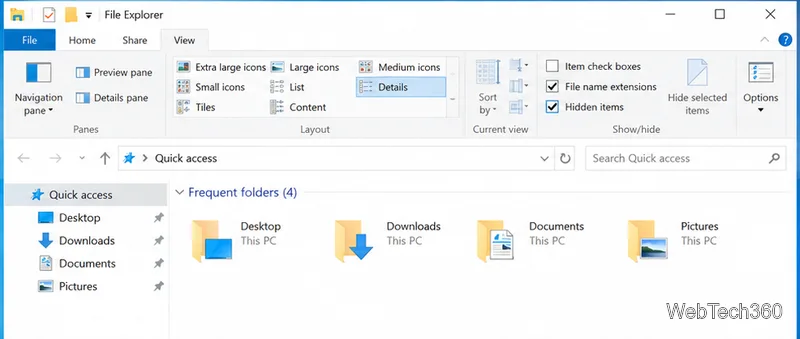
Erfahren Sie, was desktop.ini-Dateien bewirken, wie Sie eine bestimmte Datei in Windows 10 anzeigen und löschen und wie Sie die Einstellungen für versteckte Dateien im Datei-Explorer anschließend wiederherstellen.

So überprüfen Sie, wann eine App in Windows 10 zuletzt aufgerufen wurde

So überprüfen Sie, wann eine App in Windows 10 zuletzt aufgerufen wurde

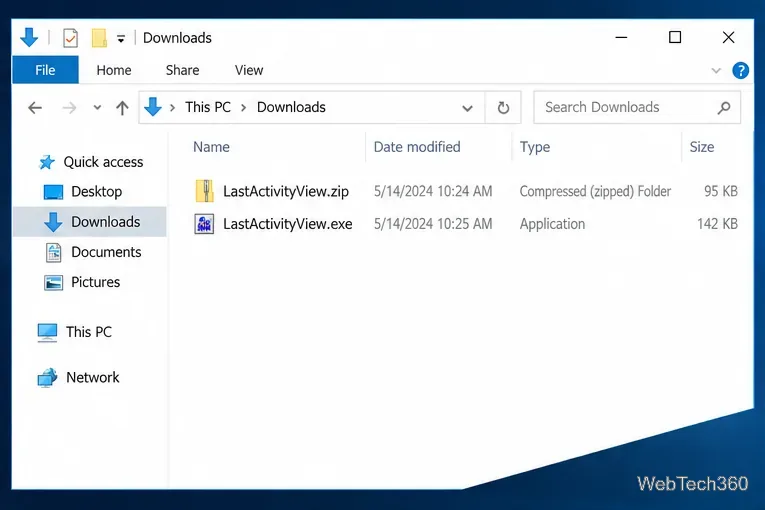
Mit LastActivityView können Sie die letzte aufgezeichnete Aktivität einer App in Windows 10 ermitteln, die Bedeutung des Zeitstempels erfahren und sehen, wann Windows-Protokolle hilfreich sein können.

So öffnen Sie MSConfig in Windows 10: 5 einfache Wege

So öffnen Sie MSConfig in Windows 10: 5 einfache Wege

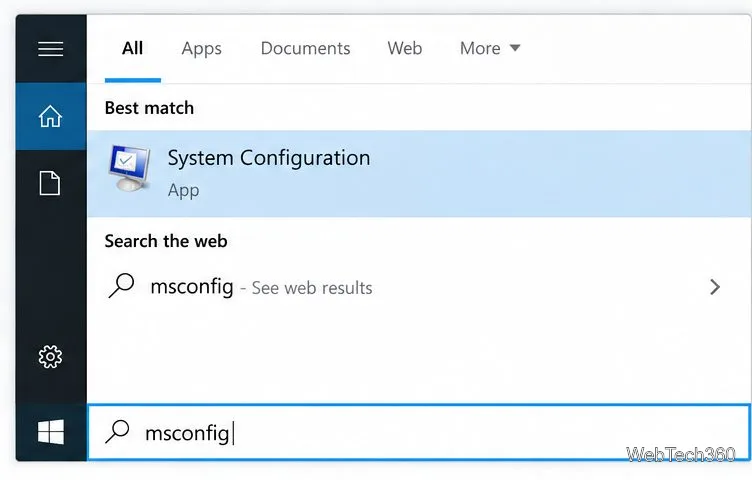
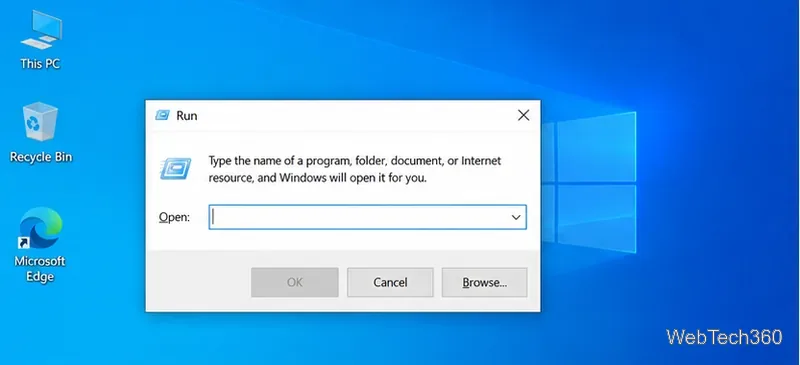
Öffnen Sie die Systemkonfiguration über Ausführen, die Startsuche, den Datei-Explorer, den Task-Manager oder die Befehlszeile und lernen Sie dann, wofür die einzelnen Registerkarten zuständig sind.

So schließen Sie Werbebotschaften auf der Chrome-Startseite für neue Tabs

So schließen Sie Werbebotschaften auf der Chrome-Startseite für neue Tabs

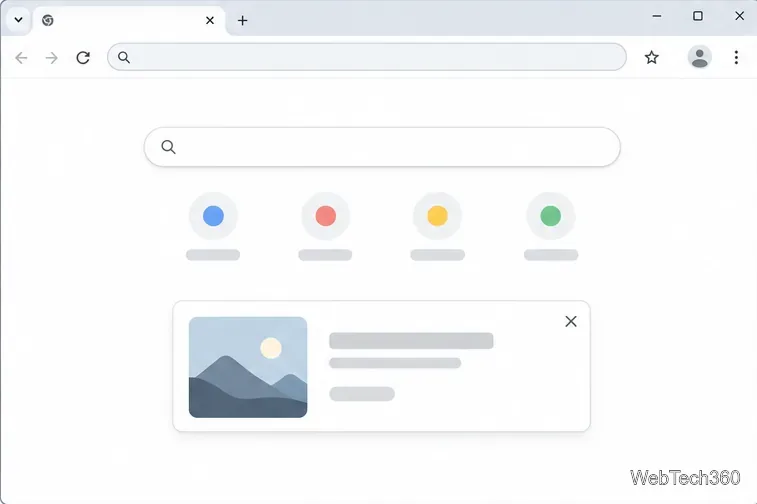
Schließen Sie berechtigte Werbeaktionen auf der Chrome-Seite „Neuer Tab“, erfahren Sie, warum einige Meldungen keine Schaltfläche zum Schließen haben, und verwalten Sie separate „Neuer Tab“-Karten mit eigenen Steuerelementen.

So machen Sie einen Hintergrund in Paint unter Windows 10 transparent

So machen Sie einen Hintergrund in Paint unter Windows 10 transparent

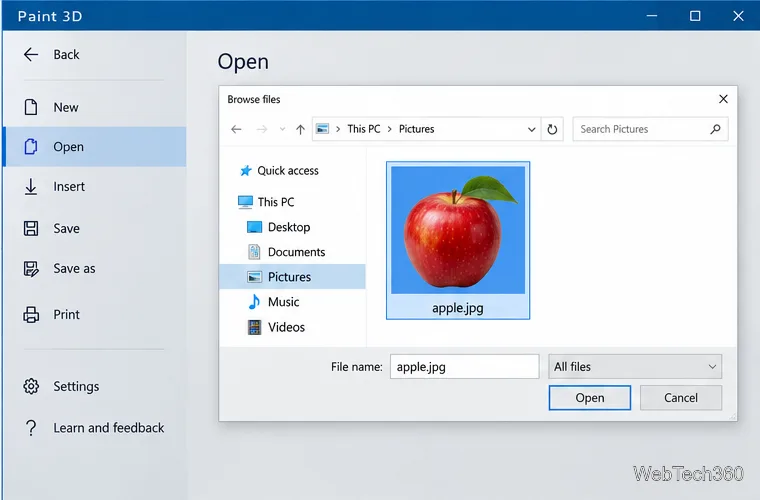
Erfahren Sie, warum das klassische Paint einen einfarbigen Hintergrund hinterlässt, wie Sie mit Paint 3D eine transparente PNG-Datei erstellen, falls es installiert ist, und was Sie verwenden können, falls es nicht installiert ist.

So laden Sie Microsoft FreeCell unter Windows 10 herunter (Erläuterung der Originalversion)

So laden Sie Microsoft FreeCell unter Windows 10 herunter (Erläuterung der Originalversion)

Holen Sie sich FreeCell über die Microsoft Solitaire Collection unter Windows 10, sehen Sie, wie es sich vom Original unter Windows 7 unterscheidet, und erfahren Sie, was Sie überprüfen sollten, bevor Sie einen inoffiziellen Legacy-Installer ausprobieren.

So überprüfen Sie die Start- und Herunterfahrzeiten von Windows in der Ereignisanzeige

So überprüfen Sie die Start- und Herunterfahrzeiten von Windows in der Ereignisanzeige

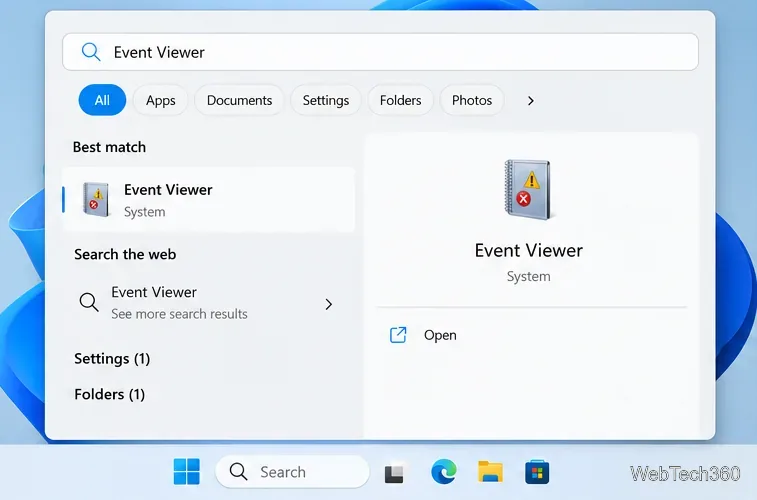
Verwenden Sie die Ereignisanzeige, um die Windows-Systemprotokolle nach Start-, Herunterfahr- und unerwarteten Stromereignissen zu filtern und die Datensätze anschließend als CSV, XML oder EVTX zu speichern.