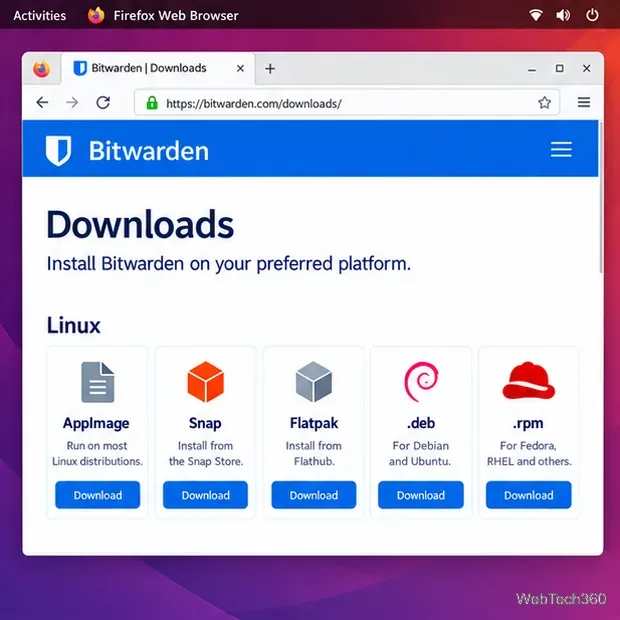
Cómo instalar y configurar Bitwarden en Linux
Instala Bitwarden en Linux con el paquete DEB, RPM, Snap, Flatpak o AppImage adecuado, luego inicia sesión y configura un tiempo de espera para la bóveda segura.
Guías paso a paso y consejos expertos para Linux. Soluciones simples para problemas en Ubuntu, Fedora, Debian y más. ¡Domina Linux con WebTech360!
Instala Bitwarden en Linux con el paquete DEB, RPM, Snap, Flatpak o AppImage adecuado, luego inicia sesión y configura un tiempo de espera para la bóveda segura.
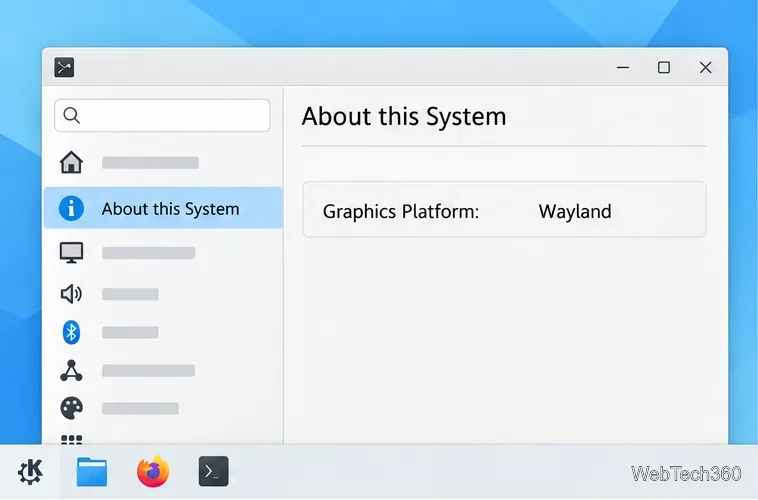
Restaure los controles de ventana en KDE Plasma comprobando si alguna aplicación o KWin está bloqueado, identificando Wayland o X11 y reiniciando KWin de forma segura.
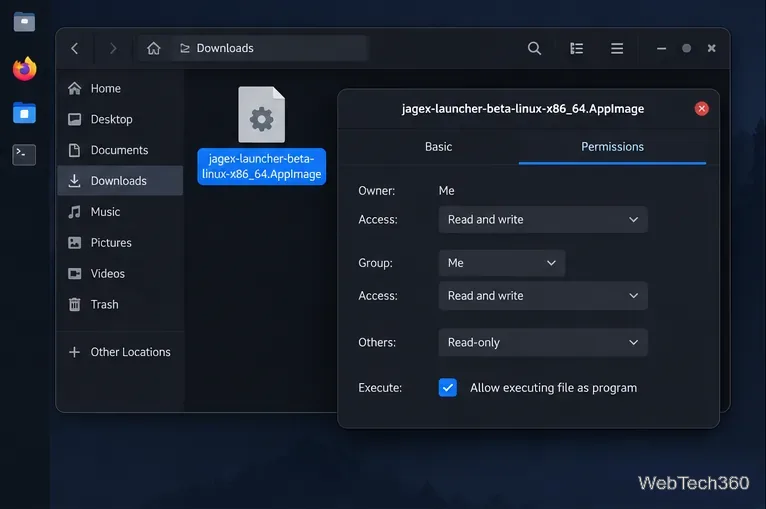
Juega a Old School RuneScape en Linux con la versión beta de Jagex, AppImage y RuneLite, y consulta el estado actual de la compatibilidad con el cliente principal de RuneScape.
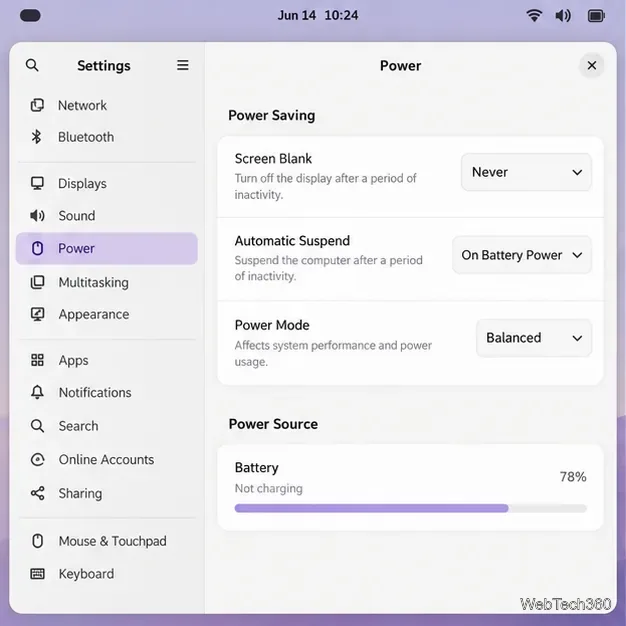
Evita que GNOME Shell apague o bloquee la pantalla automáticamente. Cambia la configuración de Energía y Bloqueo de pantalla, o usa Caffeine para activar temporalmente la función de mantener la pantalla encendida.
Reinicia la consola Plasma de forma segura, elimina un widget añadido recientemente y utiliza los registros de KDE para investigar un panel que se congela o desaparece constantemente.
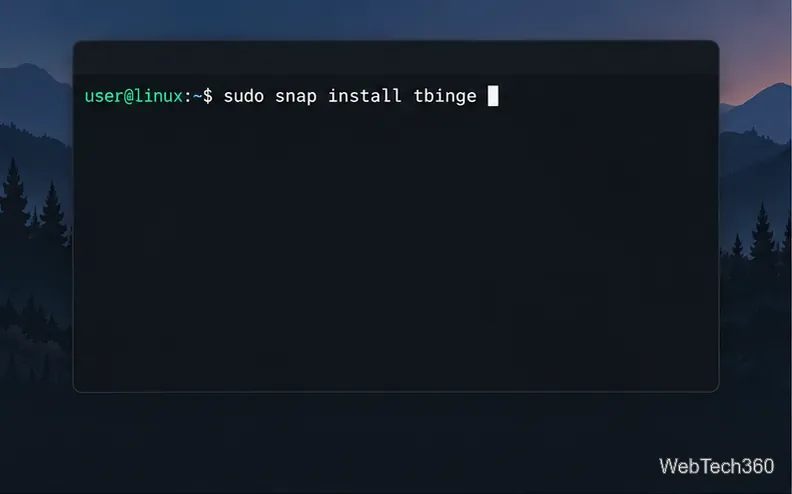
Usa Tbinge para buscar en TMDb, mantener una lista de seguimiento local de películas y series, y marcar los títulos vistos en Linux. Revisa su paquete Snap, que ya tiene algunos años, antes de instalarlo.
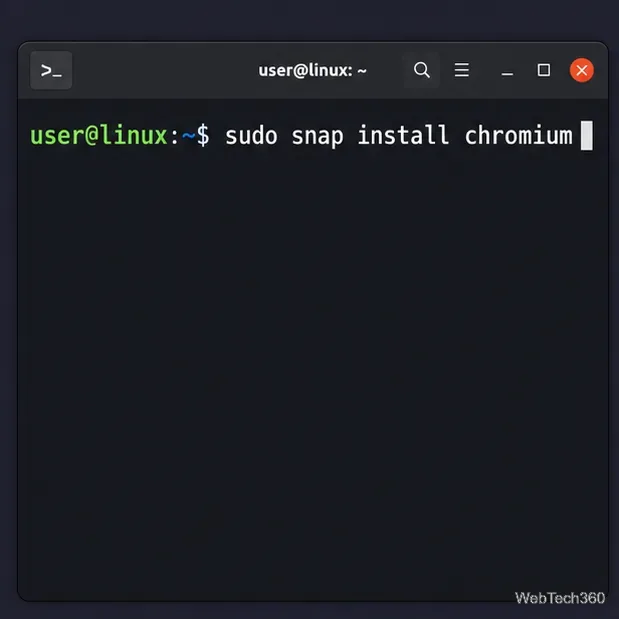
Instala Chromium en Ubuntu, Debian, Arch Linux, Fedora u openSUSE con los comandos de paquetes actuales, además de consejos para la configuración, verificación y actualización de Snap.
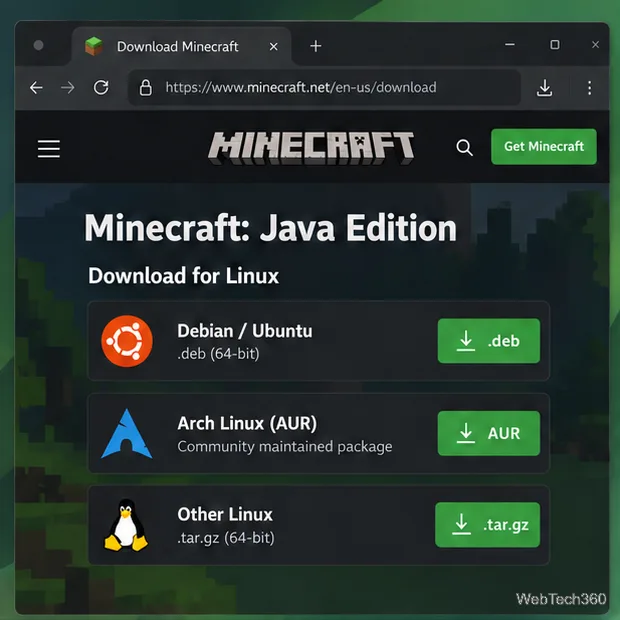
Descarga el lanzador oficial de Minecraft para Linux e instálalo en Ubuntu, Debian, Arch u otra distribución con el paquete correcto y los pasos de primera ejecución.
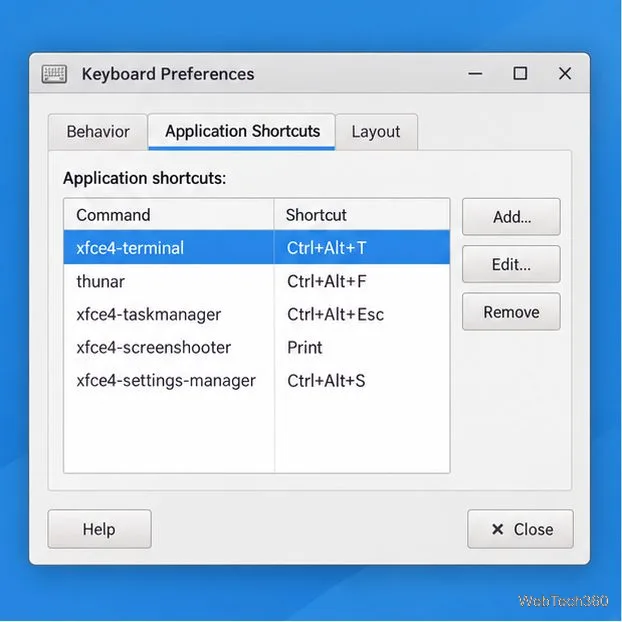
Modifica los accesos directos para iniciar aplicaciones en Xfce, elimina las combinaciones de teclas no utilizadas y crea teclas para comandos o scripts. Consulta dónde se configuran los accesos directos del gestor de ventanas.
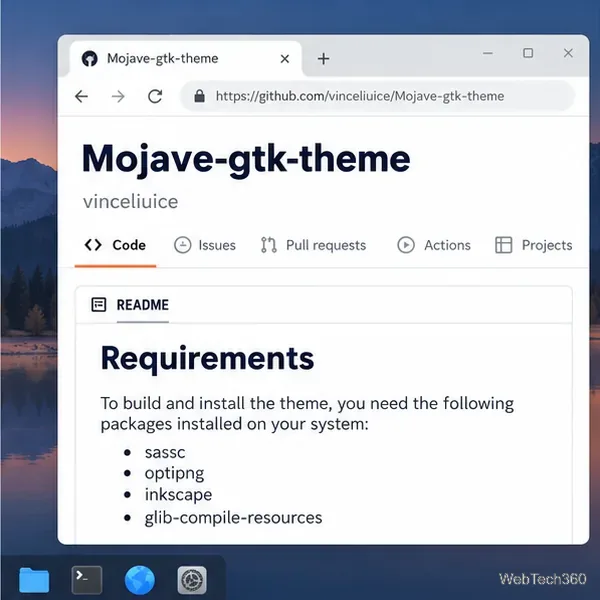
Instala el tema McMojave para Linux desde el código fuente GTK de Mojave del desarrollador, elige una variante clara u oscura y aplícala en Xfce, GNOME u otro entorno de escritorio GTK.
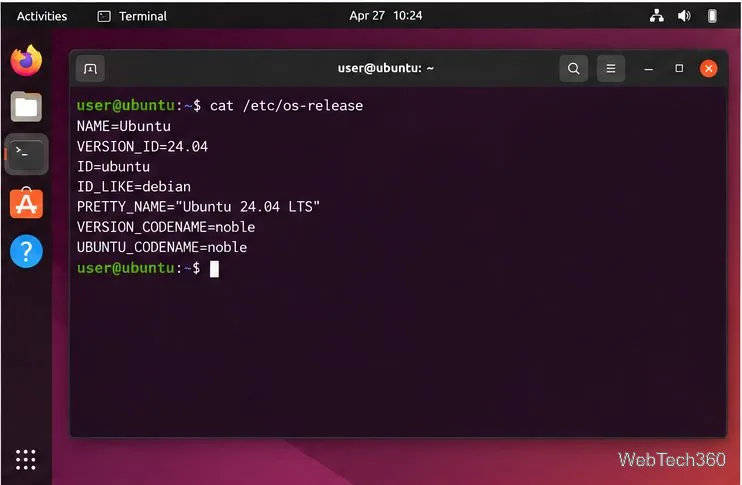
Instala el navegador Midori actual en Debian o Ubuntu siguiendo los pasos APT del editor, o busca un paquete compatible para Linux en la página de descargas oficial de Astian.
Instala el lector de libros electrónicos Foliate en Linux con Flatpak, abre libros en formato EPUB y otros formatos compatibles, y personaliza la disposición de la lectura, la fuente y el tema.
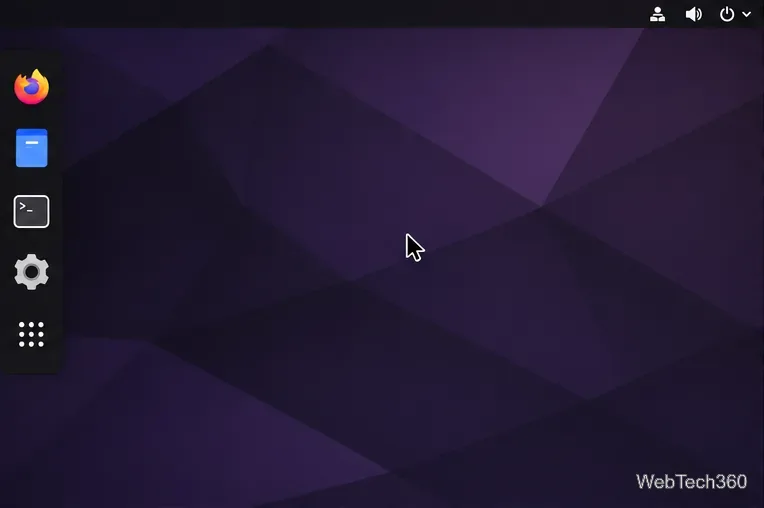
Aprende cómo recuperar una sesión de escritorio GNOME bloqueada: prueba el atajo Alt+F2 (solo para Xorg), la tecla r, o usa una terminal TTY para reiniciar el gestor de pantalla Wayland.
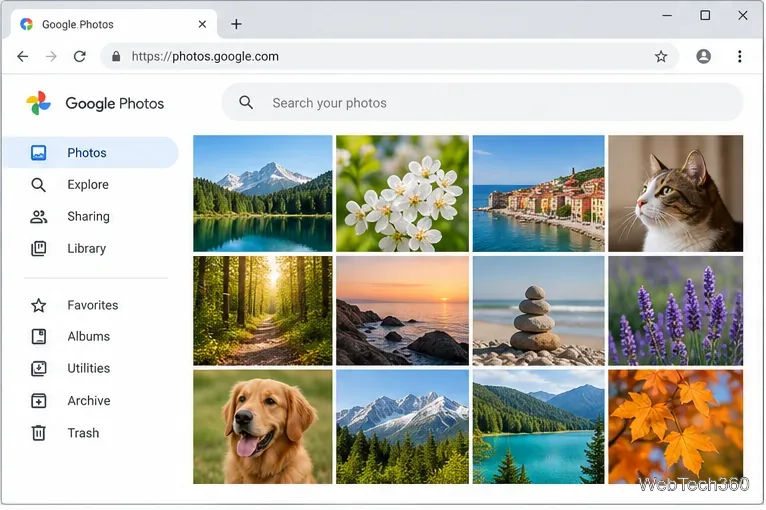
Abre Google Fotos en Linux con un navegador abierto y luego agrega un acceso directo a la aplicación web o al lanzador de Chrome. Aprende cómo subir, descargar y solucionar problemas con tus fotos.
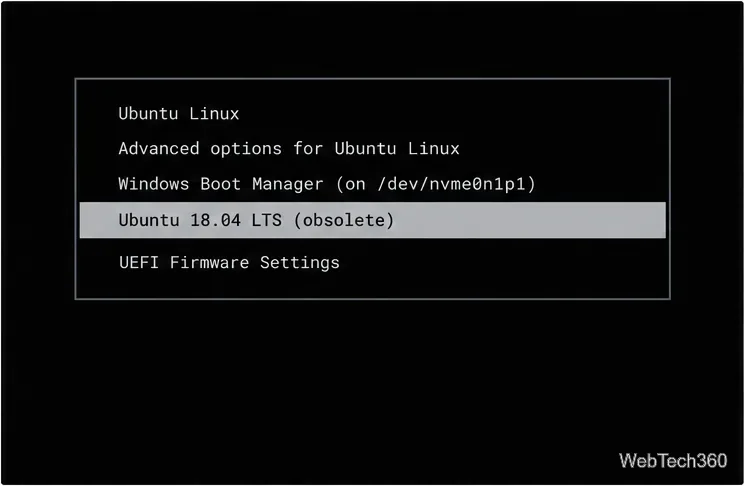
Regenera GRUB de forma segura, elimina las entradas obsoletas del sistema operativo o personalizadas, y distínguelas de los registros de arranque UEFI con pasos específicos para cada distribución.
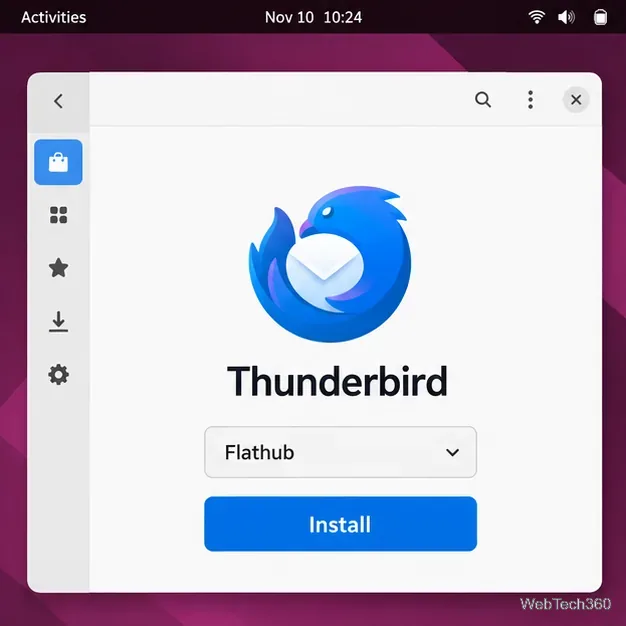
Obtén la última versión de Thunderbird para Linux con Flatpak, o usa el repositorio APT oficial de Mozilla en Ubuntu y Debian. Incluye consejos de seguridad para actualizaciones y perfiles.
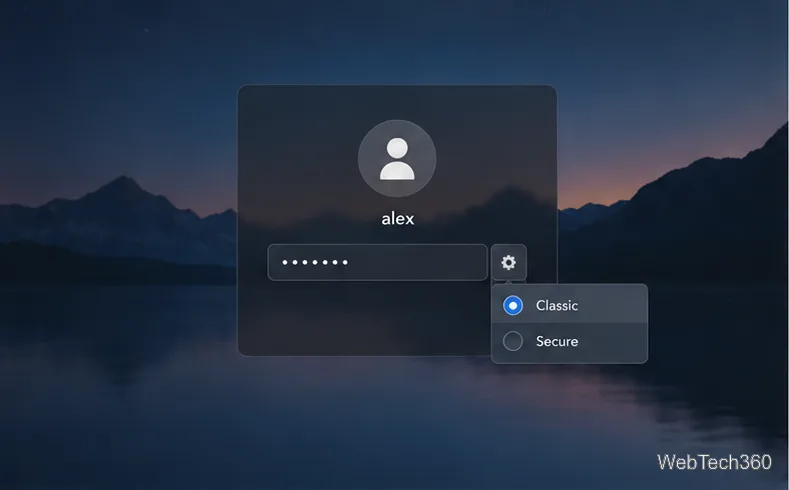
Añada iconos de escritorio a elementary OS con Desktop Folder, instale su paquete para Ubuntu, elija una sesión compatible y comprenda las limitaciones de Wayland.
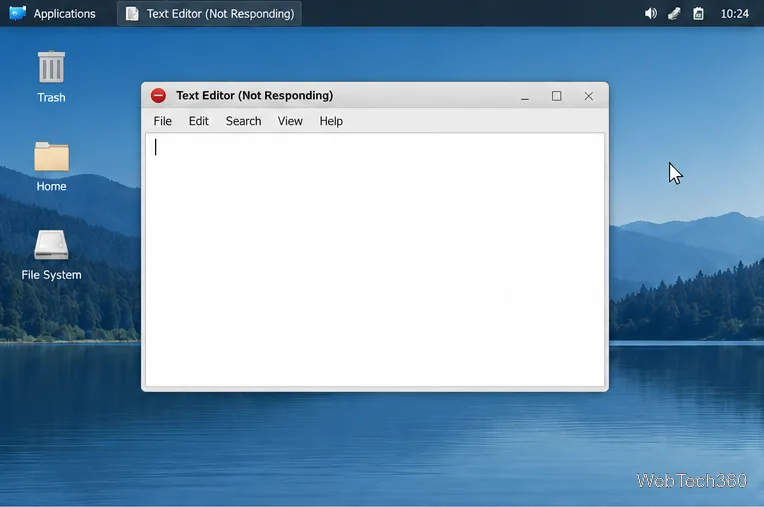
Solucione el problema de un escritorio Linux XFCE bloqueado comprobando si hay alguna aplicación atascada, reiniciando el panel o el gestor de ventanas y recuperando la sesión sin restablecer la configuración del panel.
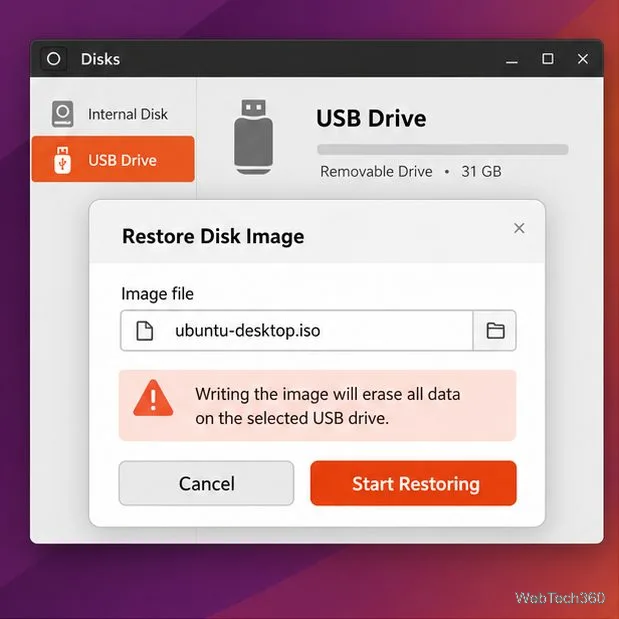
Solucione problemas con una unidad USB de Ubuntu Live que no se detecta, regresa a su sistema operativo habitual o se queda en una pantalla negra. Verifique la imagen, la entrada de arranque y las opciones gráficas.
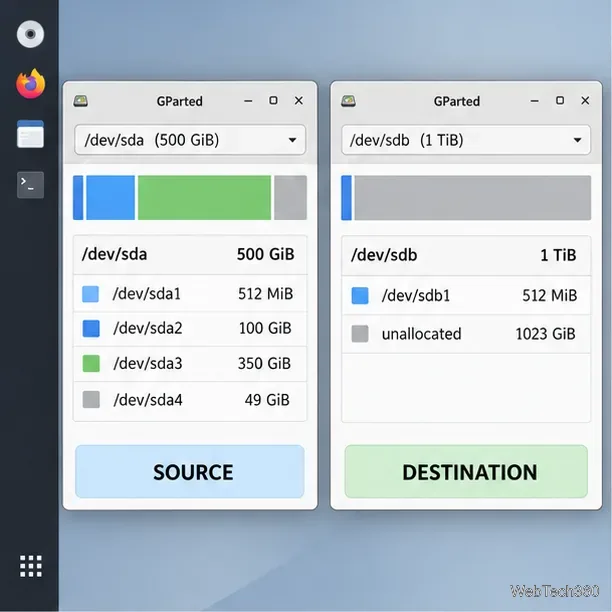
Utiliza GParted Live para copiar particiones de Linux a una unidad de reemplazo. Prepara el destino, pon en cola cada copia y evita UUID duplicados y problemas de arranque.
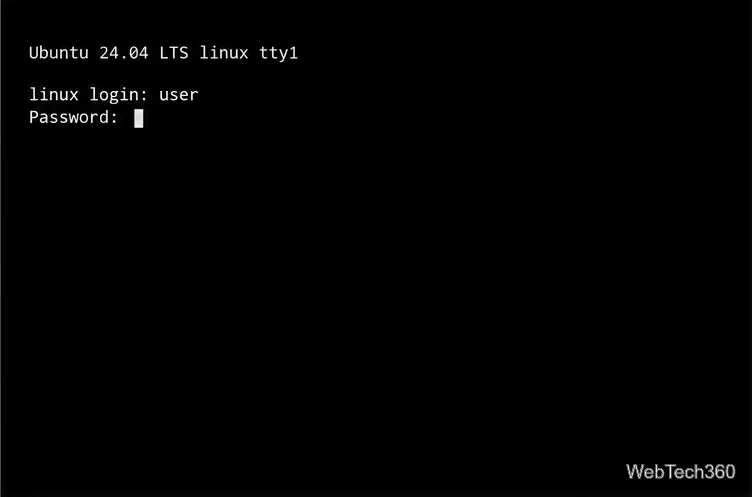
Aprende a solucionar un problema con la pantalla de inicio de sesión de GNOME en Linux cambiando a una terminal (TTY), comprobando el gestor de pantalla activo, reiniciándolo de forma segura y leyendo sus registros.
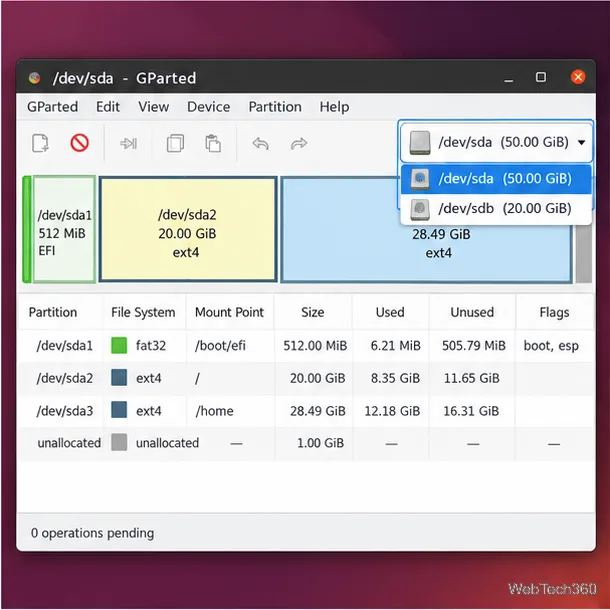
Usa GParted para reducir o ampliar particiones de Linux de forma segura. Aprende cómo funciona el espacio libre adyacente, cuándo desmontar una partición y cómo redimensionar la raíz desde una unidad USB de arranque.
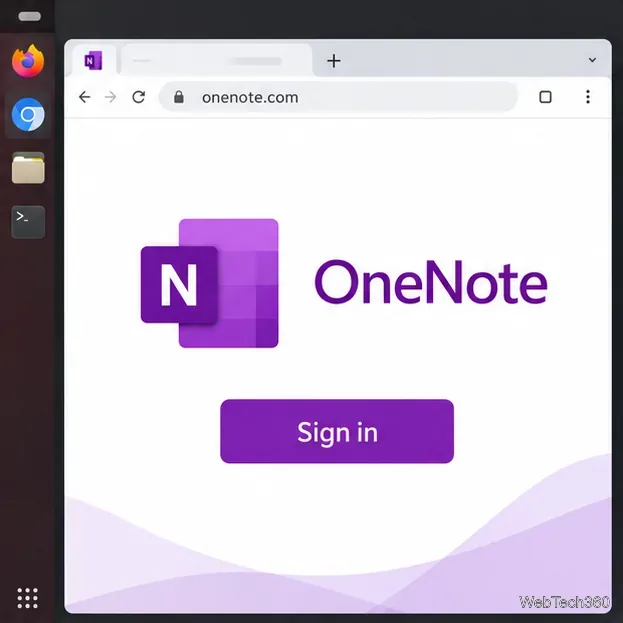
Instala Microsoft OneNote en Linux a través de la aplicación web oficial, agrega un lanzador de Chrome o utiliza el paquete no oficial P3X OneNote Snap.
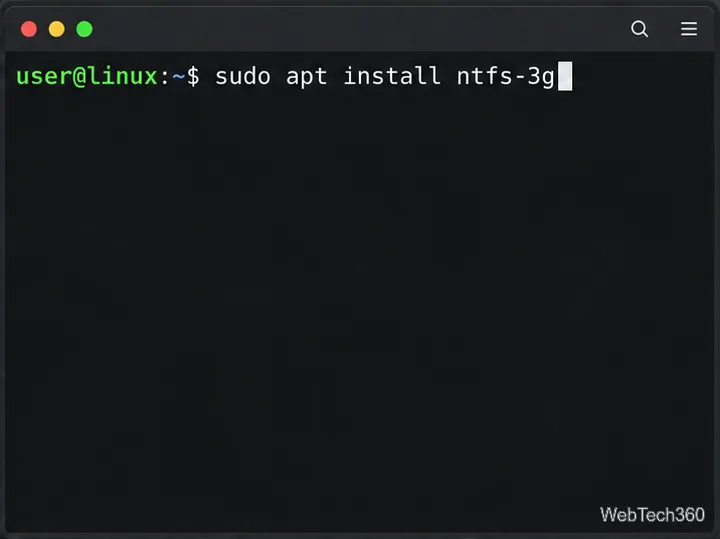
Utilice ntfsfix de forma segura en una partición NTFS desde Linux, identifique y desmonte el dispositivo correcto y aprenda cuándo es necesario ejecutar CHKDSK de Windows o realizar una recuperación de datos.
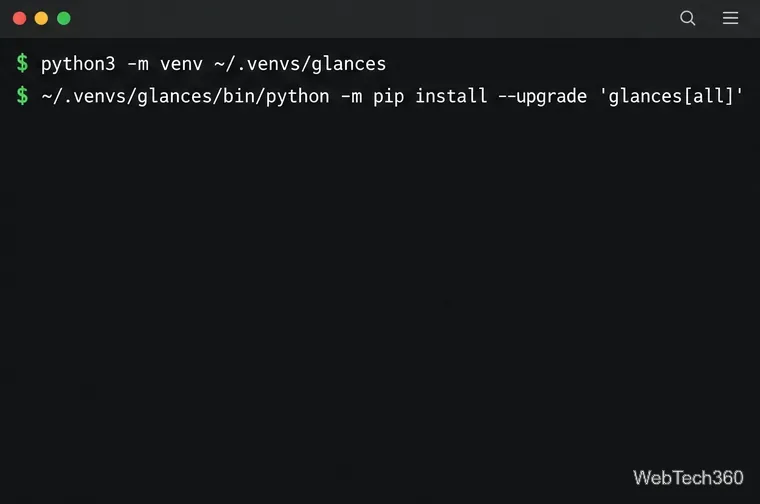
Instala Glances en Linux en un entorno Python aislado, inspecciona su panel de control en tiempo real y abre la interfaz del navegador de forma segura en localhost.
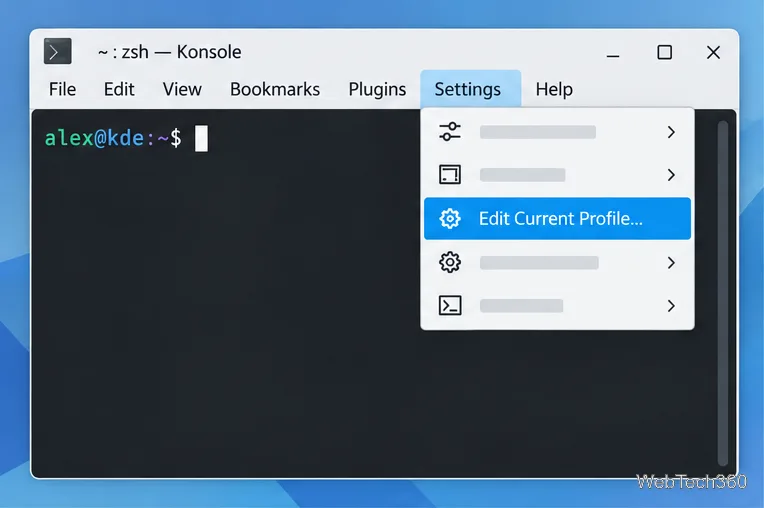
Modifica la interfaz, el directorio de inicio, los colores, la fuente, el desplazamiento hacia atrás y las etiquetas de las pestañas de Konsole con la configuración de perfil y apariencia de KDE.
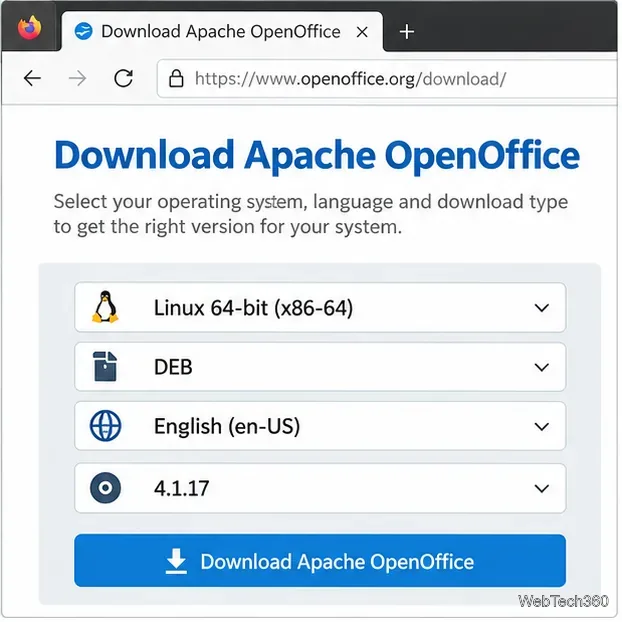
Instala Apache OpenOffice en Ubuntu, Debian, Fedora u openSUSE con el archivo DEB o RPM de Linux más reciente. Verifica la descarga, instala los menús e inicia Writer.
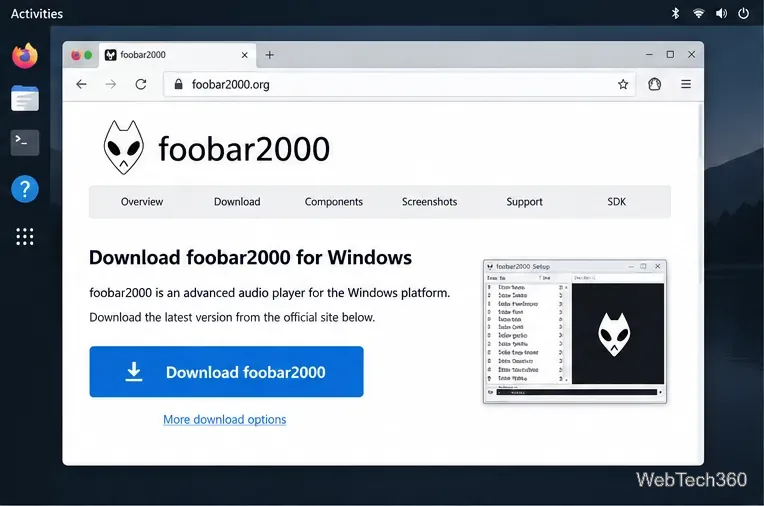
Instala Foobar2000 en Linux usando el instalador oficial de Windows y el paquete Wine de tu distribución, luego agrega una carpeta de música y soluciona los problemas de sonido.
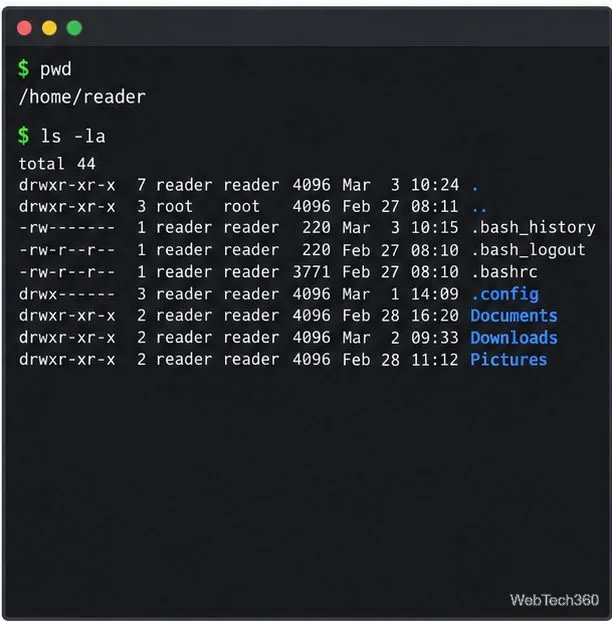
Utilice ls y cd para explorar directorios de Linux, localice unidades montadas con lsblk y findmnt, busque archivos o navegue con Midnight Commander y Ranger.
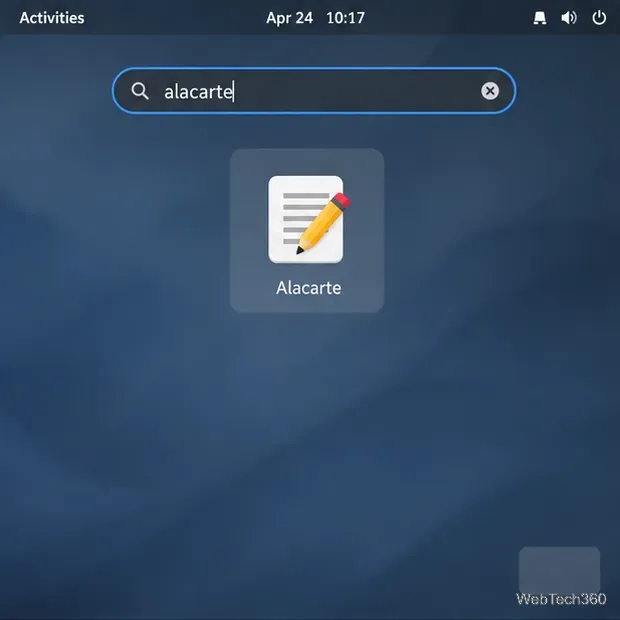
Edita el nombre, la descripción o el comando de un lanzador de aplicaciones en GNOME Shell con Alacarte, o crea una configuración personalizada de .desktop por usuario desde la terminal.